JB Voice SIM

依據日本總務省相關規定,申請日本門號的 eSIM / SIM 服務時,需要對申請人進行身份驗證。
為確保用戶能安全且安心地使用本公司服務,本公司導入由 Stripe 提供之 eKYC(線上身份驗證)系統。

■身份驗證流程如下:

  1. 電子郵件驗證
  2. 護照驗證
  3. 本人臉部自拍驗證

您所提交之資料將全程加密處理,並由 Stripe 依其安全標準進行管理。本公司不會直接保存您的身份驗證資料,以最大程度保障您的隱私與資訊安全。

日本與台灣目前已停止 3G 服務,通話需使用 VoLTE 功能。

⚠️客人回報以下手機可能無法正常使用。
【iPhone】
・iPhone 16e
・iPhone 17e
【Android】
・台版三星
・Sony Xperia XZ2 Premium
・HTC U20

⚠️可能出現:
・可收簡訊但無法通話
・完全無法使用
・僅顯示緊急電話
・電話/簡訊功能無法使用

//

✅ 支援機型
【iPhone】
SE2、SE3、8、X、XS、XR
11、12 Pro
13、13 Pro Max
14、14 Pro
15
16 Pro Max
17 Pro Max

【iPad】
・iPad Pro 11

【Android】
・Google Pixel 系列
・Redmi Note 12 Pro 5G
・OPPO Reno 14 Pro 5G
・VIVO V29/V40/Y55
・G-PLUS
・SONY Xperia 1 III/1 V/5 II
・ASUS ROG 8

※ Android 因版本差異,實際使用情況可能不同。

📢 已購買客人:若無法使用,可依《初期契約解除制度》申請解約:https://jbrg.jp/zh/act-zh/](https://jbrg.jp/zh/act-zh/

申請時您只需要準備以下資料即可:

📘 護照:需完成線上 eKYC 驗證並通過
🏠 護照國家的地址證明:作為輔助資料上傳

完成選購商品後,系統會先寄送以下通知信件 📩
1.重要注意事項
2.護照驗證
3.地址證明
請依信件指示完成相關操作即可,如有疑問歡迎隨時詢問

🅰️依據日本總務省規定,凡申請含日本電話號碼之服務,必須寄送至契約者本人可確認之居住地址。
因此,申請時需提供「可確認現住地址」的證明文件。

📌【請提供以下任一文件】
※文件需為本人名義,且清楚記載姓名、現住地址

🏠 日本境內可用文件:
・本人名義之飯店訂房確認單
・在留卡

🌏 日本/海外共通可用文件:
・駕駛執照
・戶籍謄本
・公共費用帳單(電費/瓦斯費/水費)
・信用卡帳單
・銀行交易明細
・稅務相關文件
・政府機關發行文件

🅰️ 您可以透過以下連結查看詳細說明:

檢視已使用的行動數據量

💡JB Voice SIM 無法追加數據量,也無法更換月租方案。
不過請放心:高速數據用量用完後不會斷線,仍可持續以 200kbps 速度無限使用網路

📶 仍可正常使用通訊與基本網路服務,僅速度會降速。

🅰️可以的

只要符合以下條件:

  • 手機已連接 Wi-Fi
  • 已開啟「Wi-Fi 通話」功能
  • 使用支援的手機(iPhone / Android)
  • SIM 卡仍為有效狀態(未停用)

💰 收費方式(重點)
Wi-Fi 通話會「視同在台灣使用」:

📞 撥打電話

  • 打台灣號碼 → 收國內通話費
  • 打台灣手機 → 收國內費率
  • 打國外(例如日本) → 收國際電話費
    👉 不會算國際漫遊費用

📲 接聽電話
接台灣來電 → 免費(就像在台灣一樣)

🌟 使用優點
Wi-Fi 穩定時,通話品質良好
不用開國際漫遊也能通話

🅰️JB語音卡為「三合一 SIM 卡」
一張卡同時支援以下三種尺寸:Nano SIM、Micro SIM、Standard SIM(一般卡)

🔧 使用方式
SIM 卡上已設計好切割線,
只需要用手指從背面輕輕推出,就可以取出您需要的尺寸。

⚠️ 小提醒
拆取 IC 晶片時請務必小心操作,避免用力過度造成晶片損壞喔!

❌ 無法自行選擇電話號碼
JB Voicw SIM 的電話號碼是隨機分配的,無法指定或挑選喔。

📱 號碼開頭
配發的號碼可能為以下開頭:070、090、080

✅ 基本使用(通話 / 簡訊)
只要將 SIM 卡插入手機,就可以立即使用通話與簡訊!
手機也會自動顯示您的日本電話號碼,非常方便 👍


📞 通話與簡訊設定
插卡後若只使用通話與簡訊:
👉 不需要開 Wi-Fi,也不用設定行動數據


📶 上網設定(在日本使用)
若需要使用行動網路:
iPhone:需下載描述檔
Android:需手動設定 APN

🅰️可自由搭配使用
您可以依照自己的需求,同時使用 SIM 卡與 Wi-Fi,彈性又方便!

🅰️預設密碼如下:

  • 網路密碼:1234
  • PIN 碼:0000

⚠️ 小提醒
建議您使用後可依需求自行修改密碼,提升使用安全性喔!

🅰️設計概念
這張 SIM 是以「日本使用為主」所設計的方案,因此在不同地區會有不同功能配置。

🌍 海外使用(日本以外)
主要提供:通話+簡訊功能

🇯🇵 日本使用
提供完整功能:通話+簡訊+上網

讓您在日本使用時享有完整服務,同時在海外也能保留基本聯絡功能 👍

🅰️聯絡方式
您可以透過 LINE 與我們聯絡,我們會盡快為您服務!

👉 LINE ID:@jbmobile

🅰️可以
✅支援多卡使用
只要您的手機支援雙卡或多卡功能,就可以同時使用多張 SIM 卡或 eSIM,使用上非常彈性!

🅰️🛑 第一步:立即停用
請盡快透過 LINE 官方帳號聯絡我們,申請「暫時停止使用」,避免被他人誤用。

👉 LINE ID:@jbmobile

🔄 找回後可恢復使用
若之後找回 SIM 卡,可再申請重新開通即可。

👮 建議報警處理
同時也建議您盡快前往警局申報遺失,保障自身權益。

📦 補發 SIM 卡(如需)
若需要重新發行 SIM 卡:

  • 約需 5 個工作天
  • 手續費:3000 日圓(未稅)

📝 申請時請提供以下資料

  • 契約電話號碼
  • 契約者姓名
  • 契約者 Email

如有任何不清楚的地方,歡迎隨時透過 LINE 聯絡我們,我們會協助您處理 👍

出貨時間 : 會從「完成付款」及「護照+地址證明驗證完成」後開始計算喔!

📦 出貨時間
・「1GB/1210日圓(通話另計)」方案:第 2 個工作日出貨
・其他方案:第3~5 個工作日出貨

✈️ EMS 國際配送時間(出貨後)
🇹🇼 台灣:約 3 天
🇭🇰 香港/澳門/新加坡:約 5 天
🌍 其他地區:約 7 天

📌 例如:
5/1 出貨 → 台灣約 5/4 可收到

若您希望更快收到,建議盡早完成付款與資料驗證喔 😊

🅰️一般情況是可以使用的

  • 📱 iPhone:相容性較高,多數機型都能正常使用(香港版本常見為雙實體 SIM)
  • 🤖 Android:大多數機型也支援,但因品牌與版本較多,可能會有差異

⚠️ 小提醒
Android 手機因不同廠牌設定不同,偶爾會需要調整 APN 或進行簡單設定。

📌 建議做法
以實際插卡測試結果為準,最準確也最快確認是否可正常使用

📶使用條件

請確認以下條件即可使用 Wi-Fi 通話:
手機已連接 Wi-Fi
已開啟 Wi-Fi 通話功能
使用支援機種(iPhone / Android)
SIM 卡仍為有效狀態(未停用)

💰收費方式:Wi-Fi 通話會「視同在台灣使用」計費

📞撥打電話
打台灣號碼 → 國內通話費
打台灣手機 → 國內費率
打國外(日本) → 國際電話費,不會產生國際漫遊通話費

📲 接聽電話
接台灣來電 → 免費(等同在台灣使用)

🌟優點
不需開啟國際漫遊也能通話
通話費比漫遊更划算
Wi-Fi 穩定時通話品質佳

回國前想保留日本門號收簡訊可用此方式!

🔄MNP是什麼?
把原本的日本門號轉到 JB Voice SIM 使用
不需要日本地址,只需護照即可申請

📌申請流程:
① 先向原電信公司申請 MNP 號碼,如:Y!mobile 等
👉取得的MNP號碼有效期限約 16 天(未使用會自動失效)

② 線上購買 JB Voice SIM
👉選擇需要的方案:https://jbmobile.jp/zh/product-category/jbvoice-zh/

③ 填寫 MNP 轉入申請書
👉填寫資料申請轉入:https://jbmobile.jp/wp-content/uploads/2026/01/MNP%E7%AE%A1%E7%90%86%E3%82%B7%E3%83%BC%E3%83%88.xlsx

④ 等待寄送未開通SIM卡
👉會先寄送 SIM 卡(尚未開通)

⑤ 指定日期切換門號
👉 依約定時間完成轉換,完成後原電信會自動解約

⚠️注意事項
📅 MNP轉換月份可能會產生「兩家電信費用」
💰 原電信與新電信都可能收取當月費用(無日割)
📌 解約後原門號即停止服務

⏰ 可指定時間段
  • 上午(8:00~12:00)
  • 14:00~16:00
  • 16:00~18:00
  • 18:00~20:00
  • 19:00~21:00
  • 不指定時間(指定なし)

1.申請需要準備的資料:
護照(需完成線上 eKYC 驗證並通過)
護照國家地址證明(作為輔助資料上傳)

2.申請流程
完成購買後,系統會寄送以下通知信件:
1️⃣ 重要注意事項
2️⃣ 護照驗證信
3️⃣ 住址證明上傳說明

👉 請依信件指示完成流程即可
👉 如有問題可隨時聯繫客服

3.EMS 費用支付時間
當確認可出貨後,才會寄送 EMS 付款連結
📌例: 1GB(1210日圓)方案, 通常於「營業日隔天」出貨

4.地址證明文件說明
依日本總務省規定,需提供可確認現住地址之文件(本人名義)

📌日本境內可用文件:
* 飯店訂房確認單
* 租賃契約書
* 在留卡
* 公共費用帳單(電/瓦斯/水)
* 電信費帳單
* 銀行文件
* 駕照

📌日本境外可用文件:
* 公共費用帳單(電/瓦斯/水)
* 電信費帳單
* 銀行文件
* 駕照

📲【SIM卡開通與使用說明】
收到 SIM 卡後,插入手機即可使用電話與簡訊功能 📞💬

📱 使用方式
✔ 直接插卡即可使用
✔ 海外漫遊可正常使用通話與簡訊
❌ 不需要設定 APN 或下載描述檔(一般情況)

📌 功能說明
・可使用通話與簡訊功能
・Wi-Fi / 行動數據開關不影響通話與簡訊
・若使用雙 SIM / eSIM,請確認「行動數據」選擇正確 SIM
・建議關閉自動切換功能,避免訊號錯誤

🇯🇵 日本使用注意
・在日本使用 1~50GB 上網時,才需要設定 APN/描述檔
・一般通話與簡訊功能可直接使用

⚠️ 小提醒
若遇到無法使用情況,請確認:
・是否插卡完成
・是否選對 SIM
・是否開啟漫遊功能

⚠️重要提醒
以下為客人在日本以外地區的實測回報資訊,僅供參考
實際使用仍可能因版本、設定或地區而略有差異

📱iPhone支援機型
SE2、SE3、8、X、XS、XR、11、12 Pro、13、13 Pro Max、16 Pro Max、17 Pro Max

📟 iPad 支援機型
Pro 11

🚫無法使用機型
iPhone 16e、iPhone17e

📲已回報可用機型(參考)
Redmi Note II Prot 5G
Google Pixel 6a系列
VIVO V29、V30 Pro
SONY Xperia 系列
 ・Xperia 1 III
 ・Xperia 1 V
 ・Xperia Z Premium

⚠️ 重要提醒
以上為客戶實測回報資訊,僅供參考
Android 因品牌與型號差異較大,實際使用可能不同,建議以「實際插卡測試」為最準確方式

🗓 契約起算方式
以「SIM 卡交付日」為契約開始日

郵寄:以「送達到契約地址的日期」為準
面交:以「當面交付的日期」為準

📌 第一個月計算方式
從「開始日」起算,到當月底為第一個月
❗不採用按天數比例計費(沒有日割)

📍舉例說明
例如:5/10 收到 SIM 卡
→ 第一個月計算至 5/31

✅可以!收到 SIM 卡後即可開始使用

💰收費方式說明:本方案為「按月計費(每月1日~月底)」,不做日割計算。

📌使用情境說明:
🧾例 1
契約開始日:5/1
實際收到:4/29
可從 4/29 開始使用
月租費:從 5/1 開始計算(4/29~4/30 不收月租)
通話費等其他追加請求費用:從 4/29 開始計算

🧾例 2
契約開始日:5/15
實際收到:5/13
可從 5/13 開始使用
月租費:從 5 月開始計算(整月)
通話費等其他追加請求費用:從 5/13 開始計算

⚠️重要:預計寄達日 ≈ 契約開始日

💡因 EMS 為國際配送,無法像日本國內配送一樣精準指定日期,因此實際送達時間可能會提早或延後。
💡若有特殊情況(提早抵達日本),也可透過客服協助彈性處理,請提前與我們聯繫確認。

🅰️提早使用期間:「收到 SIM 卡後 ~ 契約開始日前」這段期間

可能產生的費用:
📶 上網費:依申請的方案計算
📞 通話費:正常計費
💬 簡訊費:若有使用也會計費

⚠️ 小提醒:此期間不收基本月租費(月租從契約開始日才計算)

🌟【第一次帳單】

第一次帳單將於「預訂送達日(即契約開始日)」的第2個工作天,由 payment@jbrg.jp 寄送至您的電子郵件信箱

請於收到帳單後完成以下事項😊
✅ 支付第一個月月費
✅ 登錄用於自動扣繳的信用卡

💡 小提醒:
日後若需要變更自動扣繳的信用卡,也可以另外提出申請喔!

🌟【第二次之後的帳單】

每月 20 日將寄送下個月份的請求書(帳單)

💳 下個月份的月費將於每月 1 日,自您登錄的信用卡自動扣繳,無需另外操作。


🌟【通話費及其他追加費用】

通話費及其他追加費用的明細,將於使用月份的次次月 20 日寄送

💳 相關費用將與月費一併自動扣繳,方便又省心♪

📌 例如:
1 月使用的通話費 → 3 月 20 日寄送明細 → 與後續費用一併扣款

📩 開通後設定流程
1️⃣ 收到 SIM 卡後,公司會寄送 Email 通知
2️⃣ 請先完成:支付「第一個月月費」,並綁定信用卡自動扣繳

📅 後續扣款方式
每月 20 日:寄送「下個月帳單」
每月 1 日:自動扣繳「下個月月費」

📌 合約說明:使用滿 3 個月後,即可隨時申請解約

📌 使用未滿 3 個月解約
需支付解約金 3,850 日圓

📌 使用滿 3 個月後
即可隨時申請解約,無需解約金

📌 解約申請時間
每月 15 日前完成申請,當月即可解約成功

🅰️基本上不需要特別設定,就可以正常使用喔!

使用方式:插入 SIM 卡後,即可使用通話與簡訊

⚠️請特別留意
🍎 iPhone:請不要下載描述檔
🤖 Android:請不要設定 APN

🅰️ 可以,但可使用的功能有所限制。

在日本以外的國家或地區,仍可正常使用以下服務:

✅ 語音通話
✅ 收發簡訊(SMS)
✅ 各類簡訊認證服務(OTP 驗證碼等)

因此,即使人在海外,也可以正常接收銀行、會員註冊、社群平台等簡訊驗證碼,並完成相關認證程序✨

⚠️ 但日本以外地區無法使用行動上網(數據通信)服務! 海外不提供數據連線功能,因此無法透過 SIM 卡使用網路。

💰 不用擔心產生海外上網費用!由於海外不提供數據服務,因此不會產生海外數據漫遊費用。

💡 目前已有許多客戶回報成功於海外使用通話、簡訊及簡訊認證功能,我們也持續整理各國實測結果,提供大家參考。

🅰️ 可以的!如果您在海外(如:台灣),可透過海外漫遊功能撥打日本電話完成電話認證📞

📱 撥打方式如下:

1️⃣ 長按手機的「0」約 1 秒,輸入「+」
2️⃣ 輸入日本國碼「81」
3️⃣ 將電話號碼開頭的「0」移除

📌 例如:
050-1234-5678
➡️ 撥打:+81 50-1234-5678

※ 不同手機輸入「+」的方式可能略有不同,可參考手機說明書。

✅ 如何判斷認證成功?
撥打後通常會出現以下情況:

・聽到 1~3 聲響鈴
・電話很快被系統掛斷
只要出現上述情況,通常代表電話認證已成功完成,認證頁面也會自動跳轉至下一個步驟。

💰 在海外撥打需要費用嗎?需要喔!
若您在海外透過漫遊服務撥打日本電話,將依電信業者規定收取海外漫遊通話費。

📌 認證頁面顯示的「免費通話」,是指在日本國內撥打 050 IP 電話的情況,不適用於海外漫遊通話。

⚠️ 如果撥打後沒有反應怎麼辦?
請先確認以下幾點:
✅ 是否正確輸入「+81」
✅ 是否已移除電話號碼開頭的「0」
✅ 電話是否有成功撥出(非立即中斷)
✅ 手機是否支援海外通話及 VoLTE 功能

若確認後仍無法完成認證,歡迎提供操作畫面或錯誤訊息,我們將協助您進一步確認

🅰️ 不一定。

海外漫遊是否能正常使用,關鍵不在於手機是否支援 4G,而在於是否支援並能正常使用「VoLTE(4G 語音通話)」功能

📌 由於目前 3G 網路已全面停止服務,海外漫遊通話必須透過 VoLTE 進行!

⚠️ 以下情況可能導致海外無法正常通話:

・手機不支援 VoLTE 漫遊
・VoLTE 功能未開啟
・部分台灣版 Android 未完整支援日本電信業者的網路設定
・手機雖支援 4G,但無法使用海外 VoLTE 漫遊

✅ 大部分 Android 手機皆可正常使用海外漫遊,但因品牌、型號及版本不同,實際相容性仍可能有所差異。

📱 若您的手機無法使用,可考慮:

・使用親友的備用手機
・使用舊手機作為備用機
・更換其他支援機型

由於使用的是實體 SIM 卡,只需將 SIM 卡插入支援的手機即可使用。

📌 已有使用者回報可正常使用的機型包括:
・Google Pixel 系列
・Samsung Galaxy S22 系列

💡 建議購買前先確認手機相容性,使用上會更加安心。
💡 Android 支援機型名單將持續更新。
💡 官方也會持續提供最新測試結果供大家參考。

📴3G 已全面停止服務
台灣各大電信已於 2017 年起停止 3G(GSM)服務
日本 Docomo 也已於 2024/9/30 結束海外漫遊 3G 服務

現在海外漫遊已全面改為: VoLTE(4G 語音通話)才能正常使用

⚠️若手機不支援 VoLTE,就可能會出現:
無法通話
無法接聽電話
海外漫遊無法正常使用

💡建議確認手機是否支援並已開啟 VoLTE,才能確保海外通話正常使用

🅰️ 會的,請務必留意唷!😊
Lawson Ticket 是日本 Lawson 旗下的票券平台,提供演唱會、活動與各類門票購買及抽選服務 🎫

・在日本以外地區接聽認證電話,會產生國際通話費
・台灣/香港/澳門目前約為每分鐘 174 日圓(依電信商實際計費為準)
・建議開始認證前,先確認流程與操作方式,以避免產生額外費用

※ 若是在日本境內接聽認證電話,則不會收費!

⏱️ 認證電話大概會多久?

🅰️ 通常時間很短,大約幾秒~10幾秒左右,一般不超過 1 分鐘

電話中會播放日文語音數字,需要稍微聽一下認證碼內容
建議事先熟悉「日文數字」的念法,認證時會更順利唷!


📝 註冊相關補充說明

🅰️ 網路上已有不少客戶分享實測成功案例,大家可以參考看看

本公司目前的實測結果為:
若直接在台灣進行註冊,可能會出現失敗情況

因此這次是由日本公司協助完成註冊流程,但認證電話則是使用台灣的 SIM 卡,在台灣接聽後,再將認證碼提供給日本公司,最後成功完成註冊

🅰️ 可以!
可免費撥打日本緊急通報電話:

・110|警察 👮
・118|海上保安廳 🚢
・119|消防/救護 🚑

🅰️ 若海外漫遊時僅連線到 GSM(2G)網路,可能會影響通話或網路使用。

📶 建議確認目前連線的網路類型:
✅ LTE/4G/5G
目前主流網路,海外使用相容性較佳。

⚠️ GSM(2G)
部分國家已停止提供服務,可能導致通話或上網異常。

🍎 iPhone 查看方式:
1️⃣ 開啟「電話」App
2️⃣ 撥打:3001#12345#
3️⃣ 按下撥號鍵
4️⃣ 進入測試畫面後查看目前網路類型

🤖 Android 查看方式:
大部分 Android 手機可直接查看螢幕上方的網路標示:📶 4G/LTE/5G
若有顯示以上標示,通常代表目前使用的是正常可用的網路類型。

💡 小提醒
iPhone 的測試模式為系統內建功能,不會影響手機、帳號安全或產生額外費用,請安心使用。

🅰️ 可以的!
JB Voice SIM 使用 Docomo 海外漫遊服務,原則上在香港也有機會正常使用通話及簡訊功能📞✉️

📶 香港常見可能支援 VoLTE 漫遊的電信業者包括:

・CMHK(中國移動香港)
・CSL
・3 Hong Kong(Three)

⚠️ 實際使用情況仍可能因以下因素而有所不同:

・手機型號
・VoLTE 功能是否支援及開啟
・當地電信業者的網路環境

💡 建議出發前先確認手機支援 VoLTE 漫遊功能,以獲得較佳的使用體驗。

📌 由於各地網路環境可能隨時調整,實際連線結果仍以當地電信業者提供的服務為準。

🅰️ 可以的!我們提供日本國內及海外配送服務

🚚 日本國內配送
使用黑貓宅急便寄送,免運費。

🌏 海外配送
使用 EMS 國際快捷郵件寄送,運費依配送地區而有所不同:

・¥1,450|第 1 地區(中國、韓國、台灣)
・¥1,900|第 2 地區(亞洲其他地區)
・¥3,150|第 3 地區(大洋洲、加拿大、墨西哥、中東、歐洲)
・¥3,900|第 4 地區(美國,含關島等海外領土)
・¥3,600|第 5 地區(中南美洲〈不含墨西哥〉、非洲)

💡 實際配送時間及可寄送地區,將依 EMS 最新服務範圍及當地郵政狀況為準。

🅰️ 到日本後即可正常使用以下服務:

📞 語音通話
💬 簡訊(SMS)
🌐 行動網路(1~50GB)
以上功能皆可正常使用。

📶 如何使用日本網路?
首次使用前需完成簡單設定:
🤖 Android
・手動設定 APN

🍎 iPhone
・下載並安裝描述檔

完成設定後,即可在日本正常使用行動網路,同時通話與簡訊功能也能正常使用

💡 詳細設定方式可參考隨卡附上的使用說明書!

🅰️ 本產品為「三合一 SIM 卡」,可支援三種尺寸:

✔ Nano SIM(最小)
✔ Micro SIM
✔ Standard SIM(一般尺寸)

📌 使用方式
IC 晶片外圍都有切割線
依照手機需求,用手指從背面輕推即可取出所需尺寸

⚠️ 重要提醒
拆取 IC 晶片時請務必小心
避免折到或刮傷晶片,可能導致無法使用❗

🍎 iPhone(iOS)

📌開啟個人熱點:
【設定】➡【個人熱點(Personal Hotspot)】➡ 開啟【允許其他人加入(Allow Others to Join)】,即可分享網路給其他裝置使用。

📌修改 Wi-Fi 密碼:
【設定】➡【個人熱點】➡【Wi-Fi 密碼】,輸入新密碼後儲存即可。

📌查看或修改 Wi-Fi 名稱:
【設定】➡【一般】➡【關於本機】➡【名稱】
此名稱即為其他裝置搜尋到的 Wi-Fi 熱點名稱。

🤖 Android

※ 不同品牌及型號操作介面可能略有差異,以下以 Samsung A55 為例:

📌開啟個人熱點:
【設定】➡【連接】➡【行動無線基地台與網路共享】➡ 開啟【行動無線基地台】
即可分享網路給其他裝置使用。
📌修改 Wi-Fi 名稱或密碼:
【設定】➡【連接】➡【行動無線基地台與網路共享】➡【行動無線基地台】

📌點選【網路名稱】或【密碼】
即可進入設定頁面修改熱點名稱及密碼。

🅰️ 請先確認以下幾點:

① 確認 APN 是否設定在正確的 SIM/eSIM

若手機同時使用多張 SIM 卡或 eSIM,最常見的原因是將 APN 設定到其他 SIM 卡上。
請再次確認目前使用行動數據的 SIM/eSIM 與設定 APN 的 SIM/eSIM 是否為同一張。

② 設定完成後重新開機

APN 設定完成後,請重新開機一次再測試個人熱點功能。

③ 再次確認 APN 資料

請仔細核對:
✔ APN
✔ 使用者名稱(Username)
✔ 密碼(Password)
確認與說明書提供的資料完全一致。

⚠️ 注意事項
由於手機品牌、機型及作業系統版本眾多,設定畫面可能有所不同,因此本公司無法保證所有裝置皆可使用個人熱點功能。不過截至目前為止,尚未收到因 JB SIM/eSIM 本身而無法使用個人熱點的案例。

① 關閉「背景 App 重新整理」

【設定】→【一般】→【背景 App 重新整理】,建議設定為「Wi-Fi」或「關閉」
📌避免 App 在背景持續使用行動數據更新內容。

② 關閉「Wi-Fi 輔助」

【設定】→【行動服務】→ 最下方「Wi-Fi 輔助」,建議關閉
📌當 Wi-Fi 訊號不穩時,系統不會自動改用行動數據。

③ 限制 iCloud 使用行動數據

【設定】→【行動服務】→ iCloud 相關項目(如 iCloud 雲碟 / iCloud 備份),建議關閉
📌避免在未連 Wi-Fi 時自動備份或同步資料而消耗流量。

① 開啟數據節省模式

YouTube App → 個人頭像 → 設定 → 影片畫質偏好設定
📌 行動網路選擇「數據節省模式」
📌 系統會自動降低影片畫質以節省流量

② 降低影片畫質

📌 建議設定:480p 以下或數據節省模式
📌 畫質越低,使用流量越少

③ 關閉自動播放

YouTube → 設定 → 播放
📌 關閉「自動播放下一部影片」
📌 避免影片連續播放消耗流量

④ 關閉動態預載影片

📌 建議關閉「在動態消息中播放影片」或改為「僅 Wi-Fi」

⑤ 限制行動數據使用(iPhone)

【設定】→【行動服務】→【YouTube】
📌 可關閉行動數據使用
📌 關閉後僅能使用 Wi-Fi

① 關閉影片自動播放(最重要)

Facebook 影片會在滑動動態時自動播放,會大量消耗流量
操作路徑:Facebook App →【設定與隱私】→【設定】→【媒體】
📌「自動播放」選擇:僅 Wi-Fi或永不自動播放
📌 避免影片在滑動時自動載入消耗數據

② 開啟「數據節省模式」

Facebook App →【設定】→【媒體】,開啟「數據節省模式」
📌 降低圖片與影片畫質,並減少背景資料使用

③ 減少圖片與內容載入量

Facebook App →【設定】→【媒體】
📌可調整:圖片載入品質、動態內容載入速度
📌降低載入量可有效減少流量消耗

④ 限制背景行動數據使用(iPhone)

【設定】→【行動服務】→【Facebook】
📌可關閉行動數據使用或限制背景更新
📌避免 Facebook 在背景持續消耗流量

① 開啟「數據節省模式」

Instagram App → 個人頭像 →【設定與隱私】→【數據使用與媒體品質】
📌 開啟「使用較少行動數據(Use Less Mobile Data)」
📌 可減少影片預載與高畫質圖片/影片載入。

② 限制媒體畫質與預載

Instagram App →【設定與隱私】→【媒體品質】
📌 建議設定:
✔ 高畫質媒體 → 改為「僅 Wi-Fi」或關閉
✔ 影片預先載入 → 限制或關閉(如裝置有此選項)
📌 避免滑動動態時自動載入大量影片內容。

③ 關閉背景行動數據(iPhone)

【設定】→【行動服務】→【Instagram】
📌 可關閉行動數據或限制背景更新
📌 避免 App 在背景持續消耗流量。

④ Threads(相同帳號系統)

Threads 與 Instagram 共用 Meta 系統設定

📌 建議同步:
✔ 開啟「使用較少行動數據」
✔ 限制高畫質媒體
✔ 關閉背景數據

■商品

日本與台灣目前已停止 3G 服務,通話需使用 VoLTE 功能。

⚠️客人回報以下手機可能無法正常使用。
【iPhone】
・iPhone 16e
・iPhone 17e
【Android】
・台版三星
・Sony Xperia XZ2 Premium
・HTC U20

⚠️可能出現:
・可收簡訊但無法通話
・完全無法使用
・僅顯示緊急電話
・電話/簡訊功能無法使用

//

✅ 支援機型
【iPhone】
SE2、SE3、8、X、XS、XR
11、12 Pro
13、13 Pro Max
14、14 Pro
15
16 Pro Max
17 Pro Max

【iPad】
・iPad Pro 11

【Android】
・Google Pixel 系列
・Redmi Note 12 Pro 5G
・OPPO Reno 14 Pro 5G
・VIVO V29/V40/Y55
・G-PLUS
・SONY Xperia 1 III/1 V/5 II
・ASUS ROG 8

※ Android 因版本差異,實際使用情況可能不同。

📢 已購買客人:若無法使用,可依《初期契約解除制度》申請解約:https://jbrg.jp/zh/act-zh/](https://jbrg.jp/zh/act-zh/

🅰️JB語音卡為「三合一 SIM 卡」
一張卡同時支援以下三種尺寸:Nano SIM、Micro SIM、Standard SIM(一般卡)

🔧 使用方式
SIM 卡上已設計好切割線,
只需要用手指從背面輕輕推出,就可以取出您需要的尺寸。

⚠️ 小提醒
拆取 IC 晶片時請務必小心操作,避免用力過度造成晶片損壞喔!

🅰️聯絡方式
您可以透過 LINE 與我們聯絡,我們會盡快為您服務!

👉 LINE ID:@jbmobile

🅰️可以
✅支援多卡使用
只要您的手機支援雙卡或多卡功能,就可以同時使用多張 SIM 卡或 eSIM,使用上非常彈性!

🅰️🛑 第一步:立即停用
請盡快透過 LINE 官方帳號聯絡我們,申請「暫時停止使用」,避免被他人誤用。

👉 LINE ID:@jbmobile

🔄 找回後可恢復使用
若之後找回 SIM 卡,可再申請重新開通即可。

👮 建議報警處理
同時也建議您盡快前往警局申報遺失,保障自身權益。

📦 補發 SIM 卡(如需)
若需要重新發行 SIM 卡:

  • 約需 5 個工作天
  • 手續費:3000 日圓(未稅)

📝 申請時請提供以下資料

  • 契約電話號碼
  • 契約者姓名
  • 契約者 Email

如有任何不清楚的地方,歡迎隨時透過 LINE 聯絡我們,我們會協助您處理 👍

⏰ 可指定時間段
  • 上午(8:00~12:00)
  • 14:00~16:00
  • 16:00~18:00
  • 18:00~20:00
  • 19:00~21:00
  • 不指定時間(指定なし)
■日本國內

🅰️ 您可以透過以下連結查看詳細說明:

檢視已使用的行動數據量

💡JB Voice SIM 無法追加數據量,也無法更換月租方案。
不過請放心:高速數據用量用完後不會斷線,仍可持續以 200kbps 速度無限使用網路

📶 仍可正常使用通訊與基本網路服務,僅速度會降速。

🅰️ 到日本後即可正常使用以下服務:

📞 語音通話
💬 簡訊(SMS)
🌐 行動網路(1~50GB)
以上功能皆可正常使用。

📶 如何使用日本網路?
首次使用前需完成簡單設定:
🤖 Android
・手動設定 APN

🍎 iPhone
・下載並安裝描述檔

完成設定後,即可在日本正常使用行動網路,同時通話與簡訊功能也能正常使用

💡 詳細設定方式可參考隨卡附上的使用說明書!

0120/0800 免付費電話,使用 JB Voice SIM 時皆可正常撥打📞

📵 無法直接撥打國際電話。

💡若需要與海外聯絡,建議使用 LINE 進行通話!

🅰️這個優惠是指在日本境內使用時才適用

・在日本撥打電話的前 5 分鐘免費
・超過 5 分鐘後,會依正常通話費率計費

⚠️在海外使用時,則不適用此優惠,會依國際漫遊規則計費!

⏰ 固定維護時間(日本時間)

每週二 22:00 ~ 每週三 09:00

📱 eSIM

維護期間內:無法發行 eSIM 啟用 QR Code

若已按下發行按鈕,狀態可能顯示「等待中」,可先離開頁面,待維護結束後再重新查看發行結果。

已發行完成的 eSIM 啟用碼不受影響,仍可正常安裝及使用。

💳 實體 SIM 卡

維護期間內:無法進行新開通作業

若於維護期間插入 SIM 卡,可能暫時無法使用,系統將於維護完成後依序自動開通。

已開始使用中的 SIM 卡不受影響。

📞 語音 SIM 卡

語音 SIM 卡於出貨前已完成開通,因此不受系統維護影響,可正常使用。

日本的預付 SIM 卡大多使用 MVNO 4G/LTE 行動網路,而網路品質主要取決於所使用的電信業者基地台覆蓋範圍。

✅ docomo 擁有日本最多的基地台數量
✅ 涵蓋範圍廣,訊號穩定性佳
✅ 偏遠地區、郊區及山區的收訊表現較有優勢

在東京、大阪、名古屋等大都市,多數電信網路的差異可能不明顯; 但當您前往郊區、鄉村、離島、滑雪場或熱門觀光景點時,基地台覆蓋範圍的差異就會更加明顯。

JB Voice 使用日本 docomo 網路,讓您無論是市區旅遊、自由行自駕,或前往較偏遠的景點,都能享有更穩定的上網體驗。

🅰️ 可以的,不會直接斷網

使用方式:
✔ 在有效期限內,不會停止服務
✔ 高速數據用完後,降速至 200kbps 無限上網

降速後可以做什麼?
仍可正常使用:LINE文字訊息/文字聊天
但觀看影片、下載、圖片較慢

如果需要高速網路:
可另外加值高速數據量,請參考「eSIM / SIM 加值 / 延長商品」

🅰️ 不需要另外申請 😊

JB SIM/eSIM 均可免費使用個人熱點功能,不會額外收費。

⚠️使用個人熱點前,需完成「個人熱點 APN」設定,否則無法分享網路給其他裝置使用。

■海外漫遊

⚠️重要提醒
以下為客人在日本以外地區的實測回報資訊,僅供參考
實際使用仍可能因版本、設定或地區而略有差異

📱iPhone支援機型
SE2、SE3、8、X、XS、XR、11、12 Pro、13、13 Pro Max、16 Pro Max、17 Pro Max

📟 iPad 支援機型
Pro 11

🚫無法使用機型
iPhone 16e、iPhone17e

📲已回報可用機型(參考)
Redmi Note II Prot 5G
Google Pixel 6a系列
VIVO V29、V30 Pro
SONY Xperia 系列
 ・Xperia 1 III
 ・Xperia 1 V
 ・Xperia Z Premium

⚠️ 重要提醒
以上為客戶實測回報資訊,僅供參考
Android 因品牌與型號差異較大,實際使用可能不同,建議以「實際插卡測試」為最準確方式

🅰️基本上不需要特別設定,就可以正常使用喔!

使用方式:插入 SIM 卡後,即可使用通話與簡訊

⚠️請特別留意
🍎 iPhone:請不要下載描述檔
🤖 Android:請不要設定 APN

🅰️ 可以,但可使用的功能有所限制。

在日本以外的國家或地區,仍可正常使用以下服務:

✅ 語音通話
✅ 收發簡訊(SMS)
✅ 各類簡訊認證服務(OTP 驗證碼等)

因此,即使人在海外,也可以正常接收銀行、會員註冊、社群平台等簡訊驗證碼,並完成相關認證程序✨

⚠️ 但日本以外地區無法使用行動上網(數據通信)服務! 海外不提供數據連線功能,因此無法透過 SIM 卡使用網路。

💰 不用擔心產生海外上網費用!由於海外不提供數據服務,因此不會產生海外數據漫遊費用。

💡 目前已有許多客戶回報成功於海外使用通話、簡訊及簡訊認證功能,我們也持續整理各國實測結果,提供大家參考。

🅰️ 可以的!如果您在海外(如:台灣),可透過海外漫遊功能撥打日本電話完成電話認證📞

📱 撥打方式如下:

1️⃣ 長按手機的「0」約 1 秒,輸入「+」
2️⃣ 輸入日本國碼「81」
3️⃣ 將電話號碼開頭的「0」移除

📌 例如:
050-1234-5678
➡️ 撥打:+81 50-1234-5678

※ 不同手機輸入「+」的方式可能略有不同,可參考手機說明書。

✅ 如何判斷認證成功?
撥打後通常會出現以下情況:

・聽到 1~3 聲響鈴
・電話很快被系統掛斷
只要出現上述情況,通常代表電話認證已成功完成,認證頁面也會自動跳轉至下一個步驟。

💰 在海外撥打需要費用嗎?需要喔!
若您在海外透過漫遊服務撥打日本電話,將依電信業者規定收取海外漫遊通話費。

📌 認證頁面顯示的「免費通話」,是指在日本國內撥打 050 IP 電話的情況,不適用於海外漫遊通話。

⚠️ 如果撥打後沒有反應怎麼辦?
請先確認以下幾點:
✅ 是否正確輸入「+81」
✅ 是否已移除電話號碼開頭的「0」
✅ 電話是否有成功撥出(非立即中斷)
✅ 手機是否支援海外通話及 VoLTE 功能

若確認後仍無法完成認證,歡迎提供操作畫面或錯誤訊息,我們將協助您進一步確認

🅰️ 不一定。

海外漫遊是否能正常使用,關鍵不在於手機是否支援 4G,而在於是否支援並能正常使用「VoLTE(4G 語音通話)」功能

📌 由於目前 3G 網路已全面停止服務,海外漫遊通話必須透過 VoLTE 進行!

⚠️ 以下情況可能導致海外無法正常通話:

・手機不支援 VoLTE 漫遊
・VoLTE 功能未開啟
・部分台灣版 Android 未完整支援日本電信業者的網路設定
・手機雖支援 4G,但無法使用海外 VoLTE 漫遊

✅ 大部分 Android 手機皆可正常使用海外漫遊,但因品牌、型號及版本不同,實際相容性仍可能有所差異。

📱 若您的手機無法使用,可考慮:

・使用親友的備用手機
・使用舊手機作為備用機
・更換其他支援機型

由於使用的是實體 SIM 卡,只需將 SIM 卡插入支援的手機即可使用。

📌 已有使用者回報可正常使用的機型包括:
・Google Pixel 系列
・Samsung Galaxy S22 系列

💡 建議購買前先確認手機相容性,使用上會更加安心。
💡 Android 支援機型名單將持續更新。
💡 官方也會持續提供最新測試結果供大家參考。

📴3G 已全面停止服務
台灣各大電信已於 2017 年起停止 3G(GSM)服務
日本 Docomo 也已於 2024/9/30 結束海外漫遊 3G 服務

現在海外漫遊已全面改為: VoLTE(4G 語音通話)才能正常使用

⚠️若手機不支援 VoLTE,就可能會出現:
無法通話
無法接聽電話
海外漫遊無法正常使用

💡建議確認手機是否支援並已開啟 VoLTE,才能確保海外通話正常使用

🅰️ 會的,請務必留意唷!😊
Lawson Ticket 是日本 Lawson 旗下的票券平台,提供演唱會、活動與各類門票購買及抽選服務 🎫

・在日本以外地區接聽認證電話,會產生國際通話費
・台灣/香港/澳門目前約為每分鐘 174 日圓(依電信商實際計費為準)
・建議開始認證前,先確認流程與操作方式,以避免產生額外費用

※ 若是在日本境內接聽認證電話,則不會收費!

⏱️ 認證電話大概會多久?

🅰️ 通常時間很短,大約幾秒~10幾秒左右,一般不超過 1 分鐘

電話中會播放日文語音數字,需要稍微聽一下認證碼內容
建議事先熟悉「日文數字」的念法,認證時會更順利唷!


📝 註冊相關補充說明

🅰️ 網路上已有不少客戶分享實測成功案例,大家可以參考看看

本公司目前的實測結果為:
若直接在台灣進行註冊,可能會出現失敗情況

因此這次是由日本公司協助完成註冊流程,但認證電話則是使用台灣的 SIM 卡,在台灣接聽後,再將認證碼提供給日本公司,最後成功完成註冊

🅰️ 可以!
可免費撥打日本緊急通報電話:

・110|警察 👮
・118|海上保安廳 🚢
・119|消防/救護 🚑

🅰️ 若海外漫遊時僅連線到 GSM(2G)網路,可能會影響通話或網路使用。

📶 建議確認目前連線的網路類型:
✅ LTE/4G/5G
目前主流網路,海外使用相容性較佳。

⚠️ GSM(2G)
部分國家已停止提供服務,可能導致通話或上網異常。

🍎 iPhone 查看方式:
1️⃣ 開啟「電話」App
2️⃣ 撥打:3001#12345#
3️⃣ 按下撥號鍵
4️⃣ 進入測試畫面後查看目前網路類型

🤖 Android 查看方式:
大部分 Android 手機可直接查看螢幕上方的網路標示:📶 4G/LTE/5G
若有顯示以上標示,通常代表目前使用的是正常可用的網路類型。

💡 小提醒
iPhone 的測試模式為系統內建功能,不會影響手機、帳號安全或產生額外費用,請安心使用。

🅰️ 可以的!
JB Voice SIM 使用 Docomo 海外漫遊服務,原則上在香港也有機會正常使用通話及簡訊功能📞✉️

📶 香港常見可能支援 VoLTE 漫遊的電信業者包括:

・CMHK(中國移動香港)
・CSL
・3 Hong Kong(Three)

⚠️ 實際使用情況仍可能因以下因素而有所不同:

・手機型號
・VoLTE 功能是否支援及開啟
・當地電信業者的網路環境

💡 建議出發前先確認手機支援 VoLTE 漫遊功能,以獲得較佳的使用體驗。

📌 由於各地網路環境可能隨時調整,實際連線結果仍以當地電信業者提供的服務為準。

🅰️ 可以的!我們提供日本國內及海外配送服務

🚚 日本國內配送
使用黑貓宅急便寄送,免運費。

🌏 海外配送
使用 EMS 國際快捷郵件寄送,運費依配送地區而有所不同:

・¥1,450|第 1 地區(中國、韓國、台灣)
・¥1,900|第 2 地區(亞洲其他地區)
・¥3,150|第 3 地區(大洋洲、加拿大、墨西哥、中東、歐洲)
・¥3,900|第 4 地區(美國,含關島等海外領土)
・¥3,600|第 5 地區(中南美洲〈不含墨西哥〉、非洲)

💡 實際配送時間及可寄送地區,將依 EMS 最新服務範圍及當地郵政狀況為準。

JB Voice 使用日本 docomo 4G/LTE 網路,涵蓋範圍廣,出發前可透過docomo 服務區域查詢網站確認目的地是否在服務範圍。

若位於服務區域內仍收訊不佳,常見原因如下:

環境因素影響
建築物、地下空間、山區或電波干擾等,都可能影響訊號品質,建議移動位置後再重新測試。

多張 SIM/eSIM 設定問題
若同時使用多張 SIM 卡或 eSIM,且開啟「自動切換行動數據」功能,手機可能自動切換至其他收訊較差的 SIM。

✅ 建議將行動數據指定為 JB Voice SIM/eSIM
✅ 關閉「自動切換行動數據」功能

💡 大部分收訊異常問題,確認 SIM 設定後即可恢復正常使用。

🅰️ 可以。建議您可於出發前先完成 APN 設定,抵達日本後即可直接使用個人熱點功能。

⚠️ 但因本公司的 SIM/eSIM 為日本當地電信服務,並非國際漫遊型產品,因此在日本境外無法連接日本 docomo 網路。所以即使已完成 APN 設定,也無法在海外確認是否設定成功或測試個人熱點功能。

📌 簡單來說:
✔ 出國前可以先設定 APN
✔ 抵達日本後即可使用
❌ 在日本境外無法測試是否設定成功
這屬於正常情況,請於抵達日本並連上網路後再進行測試即可

■申請

依據日本總務省相關規定,申請日本門號的 eSIM / SIM 服務時,需要對申請人進行身份驗證。
為確保用戶能安全且安心地使用本公司服務,本公司導入由 Stripe 提供之 eKYC(線上身份驗證)系統。

■身份驗證流程如下:

  1. 電子郵件驗證
  2. 護照驗證
  3. 本人臉部自拍驗證

您所提交之資料將全程加密處理,並由 Stripe 依其安全標準進行管理。本公司不會直接保存您的身份驗證資料,以最大程度保障您的隱私與資訊安全。

申請時您只需要準備以下資料即可:

📘 護照:需完成線上 eKYC 驗證並通過
🏠 護照國家的地址證明:作為輔助資料上傳

完成選購商品後,系統會先寄送以下通知信件 📩
1.重要注意事項
2.護照驗證
3.地址證明
請依信件指示完成相關操作即可,如有疑問歡迎隨時詢問

出貨時間 : 會從「完成付款」及「護照+地址證明驗證完成」後開始計算喔!

📦 出貨時間
・「1GB/1210日圓(通話另計)」方案:第 2 個工作日出貨
・其他方案:第3~5 個工作日出貨

✈️ EMS 國際配送時間(出貨後)
🇹🇼 台灣:約 3 天
🇭🇰 香港/澳門/新加坡:約 5 天
🌍 其他地區:約 7 天

📌 例如:
5/1 出貨 → 台灣約 5/4 可收到

若您希望更快收到,建議盡早完成付款與資料驗證喔 😊

回國前想保留日本門號收簡訊可用此方式!

🔄MNP是什麼?
把原本的日本門號轉到 JB Voice SIM 使用
不需要日本地址,只需護照即可申請

📌申請流程:
① 先向原電信公司申請 MNP 號碼,如:Y!mobile 等
👉取得的MNP號碼有效期限約 16 天(未使用會自動失效)

② 線上購買 JB Voice SIM
👉選擇需要的方案:https://jbmobile.jp/zh/product-category/jbvoice-zh/

③ 填寫 MNP 轉入申請書
👉填寫資料申請轉入:https://jbmobile.jp/wp-content/uploads/2026/01/MNP%E7%AE%A1%E7%90%86%E3%82%B7%E3%83%BC%E3%83%88.xlsx

④ 等待寄送未開通SIM卡
👉會先寄送 SIM 卡(尚未開通)

⑤ 指定日期切換門號
👉 依約定時間完成轉換,完成後原電信會自動解約

⚠️注意事項
📅 MNP轉換月份可能會產生「兩家電信費用」
💰 原電信與新電信都可能收取當月費用(無日割)
📌 解約後原門號即停止服務

1.申請需要準備的資料:
護照(需完成線上 eKYC 驗證並通過)
護照國家地址證明(作為輔助資料上傳)

2.申請流程
完成購買後,系統會寄送以下通知信件:
1️⃣ 重要注意事項
2️⃣ 護照驗證信
3️⃣ 住址證明上傳說明

👉 請依信件指示完成流程即可
👉 如有問題可隨時聯繫客服

3.EMS 費用支付時間
當確認可出貨後,才會寄送 EMS 付款連結
📌例: 1GB(1210日圓)方案, 通常於「營業日隔天」出貨

4.地址證明文件說明
依日本總務省規定,需提供可確認現住地址之文件(本人名義)

📌日本境內可用文件:
* 飯店訂房確認單
* 租賃契約書
* 在留卡
* 公共費用帳單(電/瓦斯/水)
* 電信費帳單
* 銀行文件
* 駕照

📌日本境外可用文件:
* 公共費用帳單(電/瓦斯/水)
* 電信費帳單
* 銀行文件
* 駕照

■費用

🗓 契約起算方式
以「SIM 卡交付日」為契約開始日

郵寄:以「送達到契約地址的日期」為準
面交:以「當面交付的日期」為準

📌 第一個月計算方式
從「開始日」起算,到當月底為第一個月
❗不採用按天數比例計費(沒有日割)

📍舉例說明
例如:5/10 收到 SIM 卡
→ 第一個月計算至 5/31

✅可以!收到 SIM 卡後即可開始使用

💰收費方式說明:本方案為「按月計費(每月1日~月底)」,不做日割計算。

📌使用情境說明:
🧾例 1
契約開始日:5/1
實際收到:4/29
可從 4/29 開始使用
月租費:從 5/1 開始計算(4/29~4/30 不收月租)
通話費等其他追加請求費用:從 4/29 開始計算

🧾例 2
契約開始日:5/15
實際收到:5/13
可從 5/13 開始使用
月租費:從 5 月開始計算(整月)
通話費等其他追加請求費用:從 5/13 開始計算

⚠️重要:預計寄達日 ≈ 契約開始日

💡因 EMS 為國際配送,無法像日本國內配送一樣精準指定日期,因此實際送達時間可能會提早或延後。
💡若有特殊情況(提早抵達日本),也可透過客服協助彈性處理,請提前與我們聯繫確認。

🅰️提早使用期間:「收到 SIM 卡後 ~ 契約開始日前」這段期間

可能產生的費用:
📶 上網費:依申請的方案計算
📞 通話費:正常計費
💬 簡訊費:若有使用也會計費

⚠️ 小提醒:此期間不收基本月租費(月租從契約開始日才計算)

🌟【第一次帳單】

第一次帳單將於「預訂送達日(即契約開始日)」的第2個工作天,由 payment@jbrg.jp 寄送至您的電子郵件信箱

請於收到帳單後完成以下事項😊
✅ 支付第一個月月費
✅ 登錄用於自動扣繳的信用卡

💡 小提醒:
日後若需要變更自動扣繳的信用卡,也可以另外提出申請喔!

🌟【第二次之後的帳單】

每月 20 日將寄送下個月份的請求書(帳單)

💳 下個月份的月費將於每月 1 日,自您登錄的信用卡自動扣繳,無需另外操作。


🌟【通話費及其他追加費用】

通話費及其他追加費用的明細,將於使用月份的次次月 20 日寄送

💳 相關費用將與月費一併自動扣繳,方便又省心♪

📌 例如:
1 月使用的通話費 → 3 月 20 日寄送明細 → 與後續費用一併扣款

📩 開通後設定流程
1️⃣ 收到 SIM 卡後,公司會寄送 Email 通知
2️⃣ 請先完成:支付「第一個月月費」,並綁定信用卡自動扣繳

📅 後續扣款方式
每月 20 日:寄送「下個月帳單」
每月 1 日:自動扣繳「下個月月費」

📌 合約說明:使用滿 3 個月後,即可隨時申請解約

📌 使用未滿 3 個月解約
需支付解約金 3,850 日圓

📌 使用滿 3 個月後
即可隨時申請解約,無需解約金

📌 解約申請時間
每月 15 日前完成申請,當月即可解約成功

■開通

🅰️可以的

只要符合以下條件:

  • 手機已連接 Wi-Fi
  • 已開啟「Wi-Fi 通話」功能
  • 使用支援的手機(iPhone / Android)
  • SIM 卡仍為有效狀態(未停用)

💰 收費方式(重點)
Wi-Fi 通話會「視同在台灣使用」:

📞 撥打電話

  • 打台灣號碼 → 收國內通話費
  • 打台灣手機 → 收國內費率
  • 打國外(例如日本) → 收國際電話費
    👉 不會算國際漫遊費用

📲 接聽電話
接台灣來電 → 免費(就像在台灣一樣)

🌟 使用優點
Wi-Fi 穩定時,通話品質良好
不用開國際漫遊也能通話

❌ 無法自行選擇電話號碼
JB Voicw SIM 的電話號碼是隨機分配的,無法指定或挑選喔。

📱 號碼開頭
配發的號碼可能為以下開頭:070、090、080

✅ 基本使用(通話 / 簡訊)
只要將 SIM 卡插入手機,就可以立即使用通話與簡訊!
手機也會自動顯示您的日本電話號碼,非常方便 👍


📞 通話與簡訊設定
插卡後若只使用通話與簡訊:
👉 不需要開 Wi-Fi,也不用設定行動數據


📶 上網設定(在日本使用)
若需要使用行動網路:
iPhone:需下載描述檔
Android:需手動設定 APN

🅰️可自由搭配使用
您可以依照自己的需求,同時使用 SIM 卡與 Wi-Fi,彈性又方便!

🅰️設計概念
這張 SIM 是以「日本使用為主」所設計的方案,因此在不同地區會有不同功能配置。

🌍 海外使用(日本以外)
主要提供:通話+簡訊功能

🇯🇵 日本使用
提供完整功能:通話+簡訊+上網

讓您在日本使用時享有完整服務,同時在海外也能保留基本聯絡功能 👍

🅰️一般情況是可以使用的

  • 📱 iPhone:相容性較高,多數機型都能正常使用(香港版本常見為雙實體 SIM)
  • 🤖 Android:大多數機型也支援,但因品牌與版本較多,可能會有差異

⚠️ 小提醒
Android 手機因不同廠牌設定不同,偶爾會需要調整 APN 或進行簡單設定。

📌 建議做法
以實際插卡測試結果為準,最準確也最快確認是否可正常使用

📶使用條件

請確認以下條件即可使用 Wi-Fi 通話:
手機已連接 Wi-Fi
已開啟 Wi-Fi 通話功能
使用支援機種(iPhone / Android)
SIM 卡仍為有效狀態(未停用)

💰收費方式:Wi-Fi 通話會「視同在台灣使用」計費

📞撥打電話
打台灣號碼 → 國內通話費
打台灣手機 → 國內費率
打國外(日本) → 國際電話費,不會產生國際漫遊通話費

📲 接聽電話
接台灣來電 → 免費(等同在台灣使用)

🌟優點
不需開啟國際漫遊也能通話
通話費比漫遊更划算
Wi-Fi 穩定時通話品質佳

📲【SIM卡開通與使用說明】
收到 SIM 卡後,插入手機即可使用電話與簡訊功能 📞💬

📱 使用方式
✔ 直接插卡即可使用
✔ 海外漫遊可正常使用通話與簡訊
❌ 不需要設定 APN 或下載描述檔(一般情況)

📌 功能說明
・可使用通話與簡訊功能
・Wi-Fi / 行動數據開關不影響通話與簡訊
・若使用雙 SIM / eSIM,請確認「行動數據」選擇正確 SIM
・建議關閉自動切換功能,避免訊號錯誤

🇯🇵 日本使用注意
・在日本使用 1~50GB 上網時,才需要設定 APN/描述檔
・一般通話與簡訊功能可直接使用

⚠️ 小提醒
若遇到無法使用情況,請確認:
・是否插卡完成
・是否選對 SIM
・是否開啟漫遊功能

⚠️重要提醒
以下為客人在日本以外地區的實測回報資訊,僅供參考
實際使用仍可能因版本、設定或地區而略有差異

📱iPhone支援機型
SE2、SE3、8、X、XS、XR、11、12 Pro、13、13 Pro Max、16 Pro Max、17 Pro Max

📟 iPad 支援機型
Pro 11

🚫無法使用機型
iPhone 16e、iPhone17e

📲已回報可用機型(參考)
Redmi Note II Prot 5G
Google Pixel 6a系列
VIVO V29、V30 Pro
SONY Xperia 系列
 ・Xperia 1 III
 ・Xperia 1 V
 ・Xperia Z Premium

⚠️ 重要提醒
以上為客戶實測回報資訊,僅供參考
Android 因品牌與型號差異較大,實際使用可能不同,建議以「實際插卡測試」為最準確方式

① 收到 SIM 卡
直接插入手機即可使用:📞電話/📨簡訊
✔ Wi-Fi/行動數據開或關都不影響

② 在海外不能上網,請千萬不要設定APN(很重要)
❌ iPhone:不用下載描述檔
❌ Android:不用設定 APN
📍重點:只有到日本要上網(1~50GB)時才需要設定 APN

③ 雙 SIM 手機設定
如果手機有兩張卡:
✔「行動數據」請選擇要上網的那張 SIM
✔ 建議關閉「自動切換行動數據」
👉 避免手機跑到不能上網的 SIM

④ 無法使用時,請先這樣做
1️⃣ 更新手機系統(需支援 VoLTE)
2️⃣ 刪除 APN 設定(海外請不要設定)
3️⃣ 開關飛航模式(讓手機重新找訊號)
4️⃣ 重新開機

⑤ 還是不能用怎麼辦?
👉 請先測試:換備用手機或借朋友手機插卡測試
✔ 如果換手機可用 → 手機設定問題
✔ 如果都不能用 → SIM 問題(可協助更換)
✔ 若為手機相容性問題 → 可協助退貨處理

■驗證

🅰️依據日本總務省規定,凡申請含日本電話號碼之服務,必須寄送至契約者本人可確認之居住地址。
因此,申請時需提供「可確認現住地址」的證明文件。

📌【請提供以下任一文件】
※文件需為本人名義,且清楚記載姓名、現住地址

🏠 日本境內可用文件:
・本人名義之飯店訂房確認單
・在留卡

🌏 日本/海外共通可用文件:
・駕駛執照
・戶籍謄本
・公共費用帳單(電費/瓦斯費/水費)
・信用卡帳單
・銀行交易明細
・稅務相關文件
・政府機關發行文件

🅰️預設密碼如下:

  • 網路密碼:1234
  • PIN 碼:0000

⚠️ 小提醒
建議您使用後可依需求自行修改密碼,提升使用安全性喔!

部分 iPhone 在升級 iOS 17 以上版本後,可能會出現訊號格無法正常顯示的情況,
但通常不會影響實際收訊與上網功能

您可以嘗試以下方法:

🔄 重新啟動 iPhone
✈️ 開啟後再關閉飛航模式
📱 關閉後再重新開啟行動數據
⬆️ 檢查並更新至最新 iOS 版本

若網路可正常使用,僅是訊號格未顯示,通常無需擔心,可持續正常使用。

🅰️ 請依序進入:
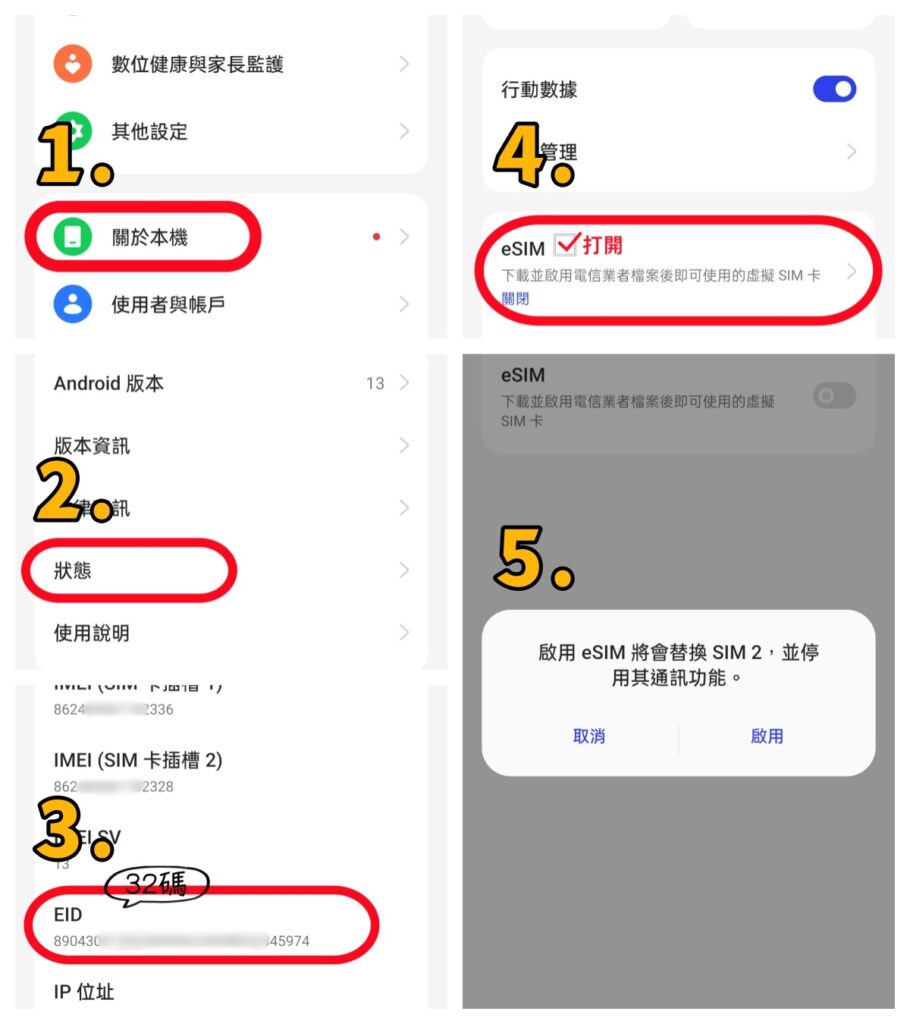
【設定】➔【行動服務】➔【加入 eSIM】➔【使用行動條碼】➔ 掃描 QR Code

若 QR Code 顯示在同一支手機上,請參考以下方式:

方法 1:截圖後使用其他裝置顯示
將QR Code截圖,傳送至另一台手機、平板或電腦,再使用欲安裝 eSIM 的手機進行掃描。

方法 2:列印 QR Code
將 QR Code 列印出來,再使用手機掃描安裝。

方法 3:手動輸入資訊
點選【手動輸入詳細資訊】,並複製「eSIM Activation URL」中的:
・SM-DP+ 位址
・啟用碼(Activation Code)

依照畫面指示輸入即可完成安裝。

🅰️ 請先確認是否已開啟「掃描行動條碼」功能:

【設定】➡【相機】➡【掃描行動條碼】➡ 開啟(ON)

開啟後,再重新掃描 QR Code 試試看即可

🅰️ 若要使用個人熱點分享網路給電腦、平板等其他裝置,需先完成 APN 設定。

🍎 iPhone(iOS)

📱 單一 SIM
【設定】➡【行動服務】➡【行動數據網路】
請於「行動數據」及「個人熱點」欄位中,輸入:
✔ APN
✔ 使用者名稱(Username)
✔ 密碼(Password)

📱 雙 SIM/多 SIM
【設定】➡【行動服務】➡【SIM】選擇欲設定的門號➡【行動數據網路】
請於「行動數據」及「個人熱點」欄位中,輸入:
✔ APN
✔ 使用者名稱(Username)
✔ 密碼(Password)

⚠️ 每張 SIM 的 APN 設定不同,請先選擇正確的 SIM 標籤。
⚠️ 通常請選擇目前作為「行動數據」使用的 SIM 進行設定。

✅ 設定完成後
【設定】中會出現【個人熱點(Personal Hotspot)】
開啟:
✔ 允許其他人加入(Allow Others to Join)
並建議自行修改 Wi-Fi 密碼後開始使用。

📌 Wi-Fi 名稱查詢:
【設定】➡【一般】➡【關於本機】➡【名稱】

🤖 Android

Android 裝置無論新增 eSIM 或插入實體 SIM 卡後,需先設定 APN 才能上網及使用個人熱點。

以 Samsung 為例:
【設定】➡【連接】➡【行動網路】➡【存取點名稱(APN)】➡【右上角+】依照商品提供的 APN 資訊輸入:
✔ APN
✔ 使用者名稱(Username)
✔ 密碼(Password)
完成後儲存即可使用上網及個人熱點功能。
⚠️ Android 各品牌介面略有不同,但設定方式大致相同。

🅰️ 不需要。
個人熱點的 名稱(Wi-Fi 名稱)密碼 是依照手機裝置設定,而非依照 SIM 卡設定。

因此無論手機內安裝幾張 SIM 卡或 eSIM:
✔ 個人熱點名稱、密碼為手機共用設定,不需分別設定。
⚠️需要個別設定的是每張 SIM 卡或 eSIM 的「個人熱點 APN」

JB Voice eSIM

依據日本總務省相關規定,申請日本門號的 eSIM / SIM 服務時,需要對申請人進行身份驗證。
為確保用戶能安全且安心地使用本公司服務,本公司導入由 Stripe 提供之 eKYC(線上身份驗證)系統。

■身份驗證流程如下:

  1. 電子郵件驗證
  2. 護照驗證
  3. 本人臉部自拍驗證

您所提交之資料將全程加密處理,並由 Stripe 依其安全標準進行管理。本公司不會直接保存您的身份驗證資料,以最大程度保障您的隱私與資訊安全。

日本與台灣目前已停止 3G 服務,通話需使用 VoLTE 功能。

⚠️客人回報以下手機可能無法正常使用。
【iPhone】
・iPhone 16e
・iPhone 17e
【Android】
・台版三星
・Sony Xperia XZ2 Premium
・HTC U20

⚠️可能出現:
・可收簡訊但無法通話
・完全無法使用
・僅顯示緊急電話
・電話/簡訊功能無法使用

//

✅ 支援機型
【iPhone】
SE2、SE3、8、X、XS、XR
11、12 Pro
13、13 Pro Max
14、14 Pro
15
16 Pro Max
17 Pro Max

【iPad】
・iPad Pro 11

【Android】
・Google Pixel 系列
・Redmi Note 12 Pro 5G
・OPPO Reno 14 Pro 5G
・VIVO V29/V40/Y55
・G-PLUS
・SONY Xperia 1 III/1 V/5 II
・ASUS ROG 8

※ Android 因版本差異,實際使用情況可能不同。

📢 已購買客人:若無法使用,可依《初期契約解除制度》申請解約:https://jbrg.jp/zh/act-zh/](https://jbrg.jp/zh/act-zh/

申請時您只需要準備以下資料即可:

📘 護照:需完成線上 eKYC 驗證並通過
🏠 護照國家的地址證明:作為輔助資料上傳

完成選購商品後,系統會先寄送以下通知信件 📩
1.重要注意事項
2.護照驗證
3.地址證明
請依信件指示完成相關操作即可,如有疑問歡迎隨時詢問

🅰️依據日本總務省規定,凡申請含日本電話號碼之服務,必須寄送至契約者本人可確認之居住地址。
因此,申請時需提供「可確認現住地址」的證明文件。

📌【請提供以下任一文件】
※文件需為本人名義,且清楚記載姓名、現住地址

🏠 日本境內可用文件:
・本人名義之飯店訂房確認單
・在留卡

🌏 日本/海外共通可用文件:
・駕駛執照
・戶籍謄本
・公共費用帳單(電費/瓦斯費/水費)
・信用卡帳單
・銀行交易明細
・稅務相關文件
・政府機關發行文件

🅰️ 您可以透過以下連結查看詳細說明:

檢視已使用的行動數據量

💡JB Voice SIM 無法追加數據量,也無法更換月租方案。
不過請放心:高速數據用量用完後不會斷線,仍可持續以 200kbps 速度無限使用網路

📶 仍可正常使用通訊與基本網路服務,僅速度會降速。

🅰️可以的

只要符合以下條件:

  • 手機已連接 Wi-Fi
  • 已開啟「Wi-Fi 通話」功能
  • 使用支援的手機(iPhone / Android)
  • SIM 卡仍為有效狀態(未停用)

💰 收費方式(重點)
Wi-Fi 通話會「視同在台灣使用」:

📞 撥打電話

  • 打台灣號碼 → 收國內通話費
  • 打台灣手機 → 收國內費率
  • 打國外(例如日本) → 收國際電話費
    👉 不會算國際漫遊費用

📲 接聽電話
接台灣來電 → 免費(就像在台灣一樣)

🌟 使用優點
Wi-Fi 穩定時,通話品質良好
不用開國際漫遊也能通話

✅ 基本使用(通話 / 簡訊)
只要將 SIM 卡插入手機,就可以立即使用通話與簡訊!
手機也會自動顯示您的日本電話號碼,非常方便 👍


📞 通話與簡訊設定
插卡後若只使用通話與簡訊:
👉 不需要開 Wi-Fi,也不用設定行動數據


📶 上網設定(在日本使用)
若需要使用行動網路:
iPhone:需下載描述檔
Android:需手動設定 APN

🅰️可自由搭配使用
您可以依照自己的需求,同時使用 SIM 卡與 Wi-Fi,彈性又方便!

🅰️設計概念
這張 SIM 是以「日本使用為主」所設計的方案,因此在不同地區會有不同功能配置。

🌍 海外使用(日本以外)
主要提供:通話+簡訊功能

🇯🇵 日本使用
提供完整功能:通話+簡訊+上網

讓您在日本使用時享有完整服務,同時在海外也能保留基本聯絡功能 👍

🅰️聯絡方式
您可以透過 LINE 與我們聯絡,我們會盡快為您服務!

👉 LINE ID:@jbmobile

🅰️可以
✅支援多卡使用
只要您的手機支援雙卡或多卡功能,就可以同時使用多張 SIM 卡或 eSIM,使用上非常彈性!

🅰️一般情況是可以使用的

  • 📱 iPhone:相容性較高,多數機型都能正常使用(香港版本常見為雙實體 SIM)
  • 🤖 Android:大多數機型也支援,但因品牌與版本較多,可能會有差異

⚠️ 小提醒
Android 手機因不同廠牌設定不同,偶爾會需要調整 APN 或進行簡單設定。

📌 建議做法
以實際插卡測試結果為準,最準確也最快確認是否可正常使用

📶使用條件

請確認以下條件即可使用 Wi-Fi 通話:
手機已連接 Wi-Fi
已開啟 Wi-Fi 通話功能
使用支援機種(iPhone / Android)
SIM 卡仍為有效狀態(未停用)

💰收費方式:Wi-Fi 通話會「視同在台灣使用」計費

📞撥打電話
打台灣號碼 → 國內通話費
打台灣手機 → 國內費率
打國外(日本) → 國際電話費,不會產生國際漫遊通話費

📲 接聽電話
接台灣來電 → 免費(等同在台灣使用)

🌟優點
不需開啟國際漫遊也能通話
通話費比漫遊更划算
Wi-Fi 穩定時通話品質佳

回國前想保留日本門號收簡訊可用此方式!

🔄MNP是什麼?
把原本的日本門號轉到 JB Voice SIM 使用
不需要日本地址,只需護照即可申請

📌申請流程:
① 先向原電信公司申請 MNP 號碼,如:Y!mobile 等
👉取得的MNP號碼有效期限約 16 天(未使用會自動失效)

② 線上購買 JB Voice SIM
👉選擇需要的方案:https://jbmobile.jp/zh/product-category/jbvoice-zh/

③ 填寫 MNP 轉入申請書
👉填寫資料申請轉入:https://jbmobile.jp/wp-content/uploads/2026/01/MNP%E7%AE%A1%E7%90%86%E3%82%B7%E3%83%BC%E3%83%88.xlsx

④ 等待寄送未開通SIM卡
👉會先寄送 SIM 卡(尚未開通)

⑤ 指定日期切換門號
👉 依約定時間完成轉換,完成後原電信會自動解約

⚠️注意事項
📅 MNP轉換月份可能會產生「兩家電信費用」
💰 原電信與新電信都可能收取當月費用(無日割)
📌 解約後原門號即停止服務

⏰ 可指定時間段
  • 上午(8:00~12:00)
  • 14:00~16:00
  • 16:00~18:00
  • 18:00~20:00
  • 19:00~21:00
  • 不指定時間(指定なし)

🗓 契約起算方式
以「SIM 卡交付日」為契約開始日

郵寄:以「送達到契約地址的日期」為準
面交:以「當面交付的日期」為準

📌 第一個月計算方式
從「開始日」起算,到當月底為第一個月
❗不採用按天數比例計費(沒有日割)

📍舉例說明
例如:5/10 收到 SIM 卡
→ 第一個月計算至 5/31

✅可以!收到 SIM 卡後即可開始使用

💰收費方式說明:本方案為「按月計費(每月1日~月底)」,不做日割計算。

📌使用情境說明:
🧾例 1
契約開始日:5/1
實際收到:4/29
可從 4/29 開始使用
月租費:從 5/1 開始計算(4/29~4/30 不收月租)
通話費等其他追加請求費用:從 4/29 開始計算

🧾例 2
契約開始日:5/15
實際收到:5/13
可從 5/13 開始使用
月租費:從 5 月開始計算(整月)
通話費等其他追加請求費用:從 5/13 開始計算

⚠️重要:預計寄達日 ≈ 契約開始日

💡因 EMS 為國際配送,無法像日本國內配送一樣精準指定日期,因此實際送達時間可能會提早或延後。
💡若有特殊情況(提早抵達日本),也可透過客服協助彈性處理,請提前與我們聯繫確認。

🅰️提早使用期間:「收到 SIM 卡後 ~ 契約開始日前」這段期間

可能產生的費用:
📶 上網費:依申請的方案計算
📞 通話費:正常計費
💬 簡訊費:若有使用也會計費

⚠️ 小提醒:此期間不收基本月租費(月租從契約開始日才計算)

🌟【第一次帳單】

第一次帳單將於「預訂送達日(即契約開始日)」的第2個工作天,由 payment@jbrg.jp 寄送至您的電子郵件信箱

請於收到帳單後完成以下事項😊
✅ 支付第一個月月費
✅ 登錄用於自動扣繳的信用卡

💡 小提醒:
日後若需要變更自動扣繳的信用卡,也可以另外提出申請喔!

🌟【第二次之後的帳單】

每月 20 日將寄送下個月份的請求書(帳單)

💳 下個月份的月費將於每月 1 日,自您登錄的信用卡自動扣繳,無需另外操作。


🌟【通話費及其他追加費用】

通話費及其他追加費用的明細,將於使用月份的次次月 20 日寄送

💳 相關費用將與月費一併自動扣繳,方便又省心♪

📌 例如:
1 月使用的通話費 → 3 月 20 日寄送明細 → 與後續費用一併扣款

📩 開通後設定流程
1️⃣ 收到 SIM 卡後,公司會寄送 Email 通知
2️⃣ 請先完成:支付「第一個月月費」,並綁定信用卡自動扣繳

📅 後續扣款方式
每月 20 日:寄送「下個月帳單」
每月 1 日:自動扣繳「下個月月費」

📌 合約說明:使用滿 3 個月後,即可隨時申請解約

📌 使用未滿 3 個月解約
需支付解約金 3,850 日圓

📌 使用滿 3 個月後
即可隨時申請解約,無需解約金

📌 解約申請時間
每月 15 日前完成申請,當月即可解約成功

🅰️基本上不需要特別設定,就可以正常使用喔!

使用方式:插入 SIM 卡後,即可使用通話與簡訊

⚠️請特別留意
🍎 iPhone:請不要下載描述檔
🤖 Android:請不要設定 APN

🅰️ 可以,但可使用的功能有所限制。

在日本以外的國家或地區,仍可正常使用以下服務:

✅ 語音通話
✅ 收發簡訊(SMS)
✅ 各類簡訊認證服務(OTP 驗證碼等)

因此,即使人在海外,也可以正常接收銀行、會員註冊、社群平台等簡訊驗證碼,並完成相關認證程序✨

⚠️ 但日本以外地區無法使用行動上網(數據通信)服務! 海外不提供數據連線功能,因此無法透過 SIM 卡使用網路。

💰 不用擔心產生海外上網費用!由於海外不提供數據服務,因此不會產生海外數據漫遊費用。

💡 目前已有許多客戶回報成功於海外使用通話、簡訊及簡訊認證功能,我們也持續整理各國實測結果,提供大家參考。

🅰️ 不一定。

海外漫遊是否能正常使用,關鍵不在於手機是否支援 4G,而在於是否支援並能正常使用「VoLTE(4G 語音通話)」功能

📌 由於目前 3G 網路已全面停止服務,海外漫遊通話必須透過 VoLTE 進行!

⚠️ 以下情況可能導致海外無法正常通話:

・手機不支援 VoLTE 漫遊
・VoLTE 功能未開啟
・部分台灣版 Android 未完整支援日本電信業者的網路設定
・手機雖支援 4G,但無法使用海外 VoLTE 漫遊

✅ 大部分 Android 手機皆可正常使用海外漫遊,但因品牌、型號及版本不同,實際相容性仍可能有所差異。

📱 若您的手機無法使用,可考慮:

・使用親友的備用手機
・使用舊手機作為備用機
・更換其他支援機型

由於使用的是實體 SIM 卡,只需將 SIM 卡插入支援的手機即可使用。

📌 已有使用者回報可正常使用的機型包括:
・Google Pixel 系列
・Samsung Galaxy S22 系列

💡 建議購買前先確認手機相容性,使用上會更加安心。
💡 Android 支援機型名單將持續更新。
💡 官方也會持續提供最新測試結果供大家參考。

⏰ 固定維護時間(日本時間)

每週二 22:00 ~ 每週三 09:00

📱 eSIM

維護期間內:無法發行 eSIM 啟用 QR Code

若已按下發行按鈕,狀態可能顯示「等待中」,可先離開頁面,待維護結束後再重新查看發行結果。

已發行完成的 eSIM 啟用碼不受影響,仍可正常安裝及使用。

💳 實體 SIM 卡

維護期間內:無法進行新開通作業

若於維護期間插入 SIM 卡,可能暫時無法使用,系統將於維護完成後依序自動開通。

已開始使用中的 SIM 卡不受影響。

📞 語音 SIM 卡

語音 SIM 卡於出貨前已完成開通,因此不受系統維護影響,可正常使用。

日本的預付 SIM 卡大多使用 MVNO 4G/LTE 行動網路,而網路品質主要取決於所使用的電信業者基地台覆蓋範圍。

✅ docomo 擁有日本最多的基地台數量
✅ 涵蓋範圍廣,訊號穩定性佳
✅ 偏遠地區、郊區及山區的收訊表現較有優勢

在東京、大阪、名古屋等大都市,多數電信網路的差異可能不明顯; 但當您前往郊區、鄉村、離島、滑雪場或熱門觀光景點時,基地台覆蓋範圍的差異就會更加明顯。

JB Voice 使用日本 docomo 網路,讓您無論是市區旅遊、自由行自駕,或前往較偏遠的景點,都能享有更穩定的上網體驗。

部分 iPhone 在升級 iOS 17 以上版本後,可能會出現訊號格無法正常顯示的情況,
但通常不會影響實際收訊與上網功能

您可以嘗試以下方法:

🔄 重新啟動 iPhone
✈️ 開啟後再關閉飛航模式
📱 關閉後再重新開啟行動數據
⬆️ 檢查並更新至最新 iOS 版本

若網路可正常使用,僅是訊號格未顯示,通常無需擔心,可持續正常使用。

🅰️ 請依序進入:
【設定】➔【行動服務】➔【加入 eSIM】➔【使用行動條碼】➔ 掃描 QR Code

若 QR Code 顯示在同一支手機上,請參考以下方式:

方法 1:截圖後使用其他裝置顯示
將QR Code截圖,傳送至另一台手機、平板或電腦,再使用欲安裝 eSIM 的手機進行掃描。

方法 2:列印 QR Code
將 QR Code 列印出來,再使用手機掃描安裝。

方法 3:手動輸入資訊
點選【手動輸入詳細資訊】,並複製「eSIM Activation URL」中的:
・SM-DP+ 位址
・啟用碼(Activation Code)

依照畫面指示輸入即可完成安裝。

🅰️ 請先確認是否已開啟「掃描行動條碼」功能:

【設定】➡【相機】➡【掃描行動條碼】➡ 開啟(ON)

開啟後,再重新掃描 QR Code 試試看即可

🅰️ 可以的,不會直接斷網

使用方式:
✔ 在有效期限內,不會停止服務
✔ 高速數據用完後,降速至 200kbps 無限上網

降速後可以做什麼?
仍可正常使用:LINE文字訊息/文字聊天
但觀看影片、下載、圖片較慢

如果需要高速網路:
可另外加值高速數據量,請參考「eSIM / SIM 加值 / 延長商品」

🅰️ 不需要另外申請 😊

JB SIM/eSIM 均可免費使用個人熱點功能,不會額外收費。

⚠️使用個人熱點前,需完成「個人熱點 APN」設定,否則無法分享網路給其他裝置使用。

🅰️ 若要使用個人熱點分享網路給電腦、平板等其他裝置,需先完成 APN 設定。

🍎 iPhone(iOS)

📱 單一 SIM
【設定】➡【行動服務】➡【行動數據網路】
請於「行動數據」及「個人熱點」欄位中,輸入:
✔ APN
✔ 使用者名稱(Username)
✔ 密碼(Password)

📱 雙 SIM/多 SIM
【設定】➡【行動服務】➡【SIM】選擇欲設定的門號➡【行動數據網路】
請於「行動數據」及「個人熱點」欄位中,輸入:
✔ APN
✔ 使用者名稱(Username)
✔ 密碼(Password)

⚠️ 每張 SIM 的 APN 設定不同,請先選擇正確的 SIM 標籤。
⚠️ 通常請選擇目前作為「行動數據」使用的 SIM 進行設定。

✅ 設定完成後
【設定】中會出現【個人熱點(Personal Hotspot)】
開啟:
✔ 允許其他人加入(Allow Others to Join)
並建議自行修改 Wi-Fi 密碼後開始使用。

📌 Wi-Fi 名稱查詢:
【設定】➡【一般】➡【關於本機】➡【名稱】

🤖 Android

Android 裝置無論新增 eSIM 或插入實體 SIM 卡後,需先設定 APN 才能上網及使用個人熱點。

以 Samsung 為例:
【設定】➡【連接】➡【行動網路】➡【存取點名稱(APN)】➡【右上角+】依照商品提供的 APN 資訊輸入:
✔ APN
✔ 使用者名稱(Username)
✔ 密碼(Password)
完成後儲存即可使用上網及個人熱點功能。
⚠️ Android 各品牌介面略有不同,但設定方式大致相同。

🍎 iPhone(iOS)

📌開啟個人熱點:
【設定】➡【個人熱點(Personal Hotspot)】➡ 開啟【允許其他人加入(Allow Others to Join)】,即可分享網路給其他裝置使用。

📌修改 Wi-Fi 密碼:
【設定】➡【個人熱點】➡【Wi-Fi 密碼】,輸入新密碼後儲存即可。

📌查看或修改 Wi-Fi 名稱:
【設定】➡【一般】➡【關於本機】➡【名稱】
此名稱即為其他裝置搜尋到的 Wi-Fi 熱點名稱。

🤖 Android

※ 不同品牌及型號操作介面可能略有差異,以下以 Samsung A55 為例:

📌開啟個人熱點:
【設定】➡【連接】➡【行動無線基地台與網路共享】➡ 開啟【行動無線基地台】
即可分享網路給其他裝置使用。
📌修改 Wi-Fi 名稱或密碼:
【設定】➡【連接】➡【行動無線基地台與網路共享】➡【行動無線基地台】

📌點選【網路名稱】或【密碼】
即可進入設定頁面修改熱點名稱及密碼。

🅰️ 請先確認以下幾點:

① 確認 APN 是否設定在正確的 SIM/eSIM

若手機同時使用多張 SIM 卡或 eSIM,最常見的原因是將 APN 設定到其他 SIM 卡上。
請再次確認目前使用行動數據的 SIM/eSIM 與設定 APN 的 SIM/eSIM 是否為同一張。

② 設定完成後重新開機

APN 設定完成後,請重新開機一次再測試個人熱點功能。

③ 再次確認 APN 資料

請仔細核對:
✔ APN
✔ 使用者名稱(Username)
✔ 密碼(Password)
確認與說明書提供的資料完全一致。

⚠️ 注意事項
由於手機品牌、機型及作業系統版本眾多,設定畫面可能有所不同,因此本公司無法保證所有裝置皆可使用個人熱點功能。不過截至目前為止,尚未收到因 JB SIM/eSIM 本身而無法使用個人熱點的案例。

🅰️ 可以。建議您可於出發前先完成 APN 設定,抵達日本後即可直接使用個人熱點功能。

⚠️ 但因本公司的 SIM/eSIM 為日本當地電信服務,並非國際漫遊型產品,因此在日本境外無法連接日本 docomo 網路。所以即使已完成 APN 設定,也無法在海外確認是否設定成功或測試個人熱點功能。

📌 簡單來說:
✔ 出國前可以先設定 APN
✔ 抵達日本後即可使用
❌ 在日本境外無法測試是否設定成功
這屬於正常情況,請於抵達日本並連上網路後再進行測試即可

🅰️ 不需要。
個人熱點的 名稱(Wi-Fi 名稱)密碼 是依照手機裝置設定,而非依照 SIM 卡設定。

因此無論手機內安裝幾張 SIM 卡或 eSIM:
✔ 個人熱點名稱、密碼為手機共用設定,不需分別設定。
⚠️需要個別設定的是每張 SIM 卡或 eSIM 的「個人熱點 APN」

① 關閉「背景 App 重新整理」

【設定】→【一般】→【背景 App 重新整理】,建議設定為「Wi-Fi」或「關閉」
📌避免 App 在背景持續使用行動數據更新內容。

② 關閉「Wi-Fi 輔助」

【設定】→【行動服務】→ 最下方「Wi-Fi 輔助」,建議關閉
📌當 Wi-Fi 訊號不穩時,系統不會自動改用行動數據。

③ 限制 iCloud 使用行動數據

【設定】→【行動服務】→ iCloud 相關項目(如 iCloud 雲碟 / iCloud 備份),建議關閉
📌避免在未連 Wi-Fi 時自動備份或同步資料而消耗流量。

① 開啟數據節省模式

YouTube App → 個人頭像 → 設定 → 影片畫質偏好設定
📌 行動網路選擇「數據節省模式」
📌 系統會自動降低影片畫質以節省流量

② 降低影片畫質

📌 建議設定:480p 以下或數據節省模式
📌 畫質越低,使用流量越少

③ 關閉自動播放

YouTube → 設定 → 播放
📌 關閉「自動播放下一部影片」
📌 避免影片連續播放消耗流量

④ 關閉動態預載影片

📌 建議關閉「在動態消息中播放影片」或改為「僅 Wi-Fi」

⑤ 限制行動數據使用(iPhone)

【設定】→【行動服務】→【YouTube】
📌 可關閉行動數據使用
📌 關閉後僅能使用 Wi-Fi

① 關閉影片自動播放(最重要)

Facebook 影片會在滑動動態時自動播放,會大量消耗流量
操作路徑:Facebook App →【設定與隱私】→【設定】→【媒體】
📌「自動播放」選擇:僅 Wi-Fi或永不自動播放
📌 避免影片在滑動時自動載入消耗數據

② 開啟「數據節省模式」

Facebook App →【設定】→【媒體】,開啟「數據節省模式」
📌 降低圖片與影片畫質,並減少背景資料使用

③ 減少圖片與內容載入量

Facebook App →【設定】→【媒體】
📌可調整:圖片載入品質、動態內容載入速度
📌降低載入量可有效減少流量消耗

④ 限制背景行動數據使用(iPhone)

【設定】→【行動服務】→【Facebook】
📌可關閉行動數據使用或限制背景更新
📌避免 Facebook 在背景持續消耗流量

① 開啟「數據節省模式」

Instagram App → 個人頭像 →【設定與隱私】→【數據使用與媒體品質】
📌 開啟「使用較少行動數據(Use Less Mobile Data)」
📌 可減少影片預載與高畫質圖片/影片載入。

② 限制媒體畫質與預載

Instagram App →【設定與隱私】→【媒體品質】
📌 建議設定:
✔ 高畫質媒體 → 改為「僅 Wi-Fi」或關閉
✔ 影片預先載入 → 限制或關閉(如裝置有此選項)
📌 避免滑動動態時自動載入大量影片內容。

③ 關閉背景行動數據(iPhone)

【設定】→【行動服務】→【Instagram】
📌 可關閉行動數據或限制背景更新
📌 避免 App 在背景持續消耗流量。

④ Threads(相同帳號系統)

Threads 與 Instagram 共用 Meta 系統設定

📌 建議同步:
✔ 開啟「使用較少行動數據」
✔ 限制高畫質媒體
✔ 關閉背景數據

JB Data eSIM

依據日本總務省相關規定,申請日本門號的 eSIM / SIM 服務時,需要對申請人進行身份驗證。
為確保用戶能安全且安心地使用本公司服務,本公司導入由 Stripe 提供之 eKYC(線上身份驗證)系統。

■身份驗證流程如下:

  1. 電子郵件驗證
  2. 護照驗證
  3. 本人臉部自拍驗證

您所提交之資料將全程加密處理,並由 Stripe 依其安全標準進行管理。本公司不會直接保存您的身份驗證資料,以最大程度保障您的隱私與資訊安全。

日本與台灣目前已停止 3G 服務,通話需使用 VoLTE 功能。

⚠️客人回報以下手機可能無法正常使用。
【iPhone】
・iPhone 16e
・iPhone 17e
【Android】
・台版三星
・Sony Xperia XZ2 Premium
・HTC U20

⚠️可能出現:
・可收簡訊但無法通話
・完全無法使用
・僅顯示緊急電話
・電話/簡訊功能無法使用

//

✅ 支援機型
【iPhone】
SE2、SE3、8、X、XS、XR
11、12 Pro
13、13 Pro Max
14、14 Pro
15
16 Pro Max
17 Pro Max

【iPad】
・iPad Pro 11

【Android】
・Google Pixel 系列
・Redmi Note 12 Pro 5G
・OPPO Reno 14 Pro 5G
・VIVO V29/V40/Y55
・G-PLUS
・SONY Xperia 1 III/1 V/5 II
・ASUS ROG 8

※ Android 因版本差異,實際使用情況可能不同。

📢 已購買客人:若無法使用,可依《初期契約解除制度》申請解約:https://jbrg.jp/zh/act-zh/](https://jbrg.jp/zh/act-zh/

申請時您只需要準備以下資料即可:

📘 護照:需完成線上 eKYC 驗證並通過
🏠 護照國家的地址證明:作為輔助資料上傳

完成選購商品後,系統會先寄送以下通知信件 📩
1.重要注意事項
2.護照驗證
3.地址證明
請依信件指示完成相關操作即可,如有疑問歡迎隨時詢問

🅰️依據日本總務省規定,凡申請含日本電話號碼之服務,必須寄送至契約者本人可確認之居住地址。
因此,申請時需提供「可確認現住地址」的證明文件。

📌【請提供以下任一文件】
※文件需為本人名義,且清楚記載姓名、現住地址

🏠 日本境內可用文件:
・本人名義之飯店訂房確認單
・在留卡

🌏 日本/海外共通可用文件:
・駕駛執照
・戶籍謄本
・公共費用帳單(電費/瓦斯費/水費)
・信用卡帳單
・銀行交易明細
・稅務相關文件
・政府機關發行文件

🅰️ 您可以透過以下連結查看詳細說明:

檢視已使用的行動數據量

💡JB Voice SIM 無法追加數據量,也無法更換月租方案。
不過請放心:高速數據用量用完後不會斷線,仍可持續以 200kbps 速度無限使用網路

📶 仍可正常使用通訊與基本網路服務,僅速度會降速。

✅ 基本使用(通話 / 簡訊)
只要將 SIM 卡插入手機,就可以立即使用通話與簡訊!
手機也會自動顯示您的日本電話號碼,非常方便 👍


📞 通話與簡訊設定
插卡後若只使用通話與簡訊:
👉 不需要開 Wi-Fi,也不用設定行動數據


📶 上網設定(在日本使用)
若需要使用行動網路:
iPhone:需下載描述檔
Android:需手動設定 APN

🅰️可自由搭配使用
您可以依照自己的需求,同時使用 SIM 卡與 Wi-Fi,彈性又方便!

🅰️設計概念
這張 SIM 是以「日本使用為主」所設計的方案,因此在不同地區會有不同功能配置。

🌍 海外使用(日本以外)
主要提供:通話+簡訊功能

🇯🇵 日本使用
提供完整功能:通話+簡訊+上網

讓您在日本使用時享有完整服務,同時在海外也能保留基本聯絡功能 👍

🅰️聯絡方式
您可以透過 LINE 與我們聯絡,我們會盡快為您服務!

👉 LINE ID:@jbmobile

🅰️可以
✅支援多卡使用
只要您的手機支援雙卡或多卡功能,就可以同時使用多張 SIM 卡或 eSIM,使用上非常彈性!

🅰️一般情況是可以使用的

  • 📱 iPhone:相容性較高,多數機型都能正常使用(香港版本常見為雙實體 SIM)
  • 🤖 Android:大多數機型也支援,但因品牌與版本較多,可能會有差異

⚠️ 小提醒
Android 手機因不同廠牌設定不同,偶爾會需要調整 APN 或進行簡單設定。

📌 建議做法
以實際插卡測試結果為準,最準確也最快確認是否可正常使用

⏰ 可指定時間段
  • 上午(8:00~12:00)
  • 14:00~16:00
  • 16:00~18:00
  • 18:00~20:00
  • 19:00~21:00
  • 不指定時間(指定なし)

🗓 契約起算方式
以「SIM 卡交付日」為契約開始日

郵寄:以「送達到契約地址的日期」為準
面交:以「當面交付的日期」為準

📌 第一個月計算方式
從「開始日」起算,到當月底為第一個月
❗不採用按天數比例計費(沒有日割)

📍舉例說明
例如:5/10 收到 SIM 卡
→ 第一個月計算至 5/31

✅可以!收到 SIM 卡後即可開始使用

💰收費方式說明:本方案為「按月計費(每月1日~月底)」,不做日割計算。

📌使用情境說明:
🧾例 1
契約開始日:5/1
實際收到:4/29
可從 4/29 開始使用
月租費:從 5/1 開始計算(4/29~4/30 不收月租)
通話費等其他追加請求費用:從 4/29 開始計算

🧾例 2
契約開始日:5/15
實際收到:5/13
可從 5/13 開始使用
月租費:從 5 月開始計算(整月)
通話費等其他追加請求費用:從 5/13 開始計算

⚠️重要:預計寄達日 ≈ 契約開始日

💡因 EMS 為國際配送,無法像日本國內配送一樣精準指定日期,因此實際送達時間可能會提早或延後。
💡若有特殊情況(提早抵達日本),也可透過客服協助彈性處理,請提前與我們聯繫確認。

🅰️提早使用期間:「收到 SIM 卡後 ~ 契約開始日前」這段期間

可能產生的費用:
📶 上網費:依申請的方案計算
📞 通話費:正常計費
💬 簡訊費:若有使用也會計費

⚠️ 小提醒:此期間不收基本月租費(月租從契約開始日才計算)

🌟【第一次帳單】

第一次帳單將於「預訂送達日(即契約開始日)」的第2個工作天,由 payment@jbrg.jp 寄送至您的電子郵件信箱

請於收到帳單後完成以下事項😊
✅ 支付第一個月月費
✅ 登錄用於自動扣繳的信用卡

💡 小提醒:
日後若需要變更自動扣繳的信用卡,也可以另外提出申請喔!

🌟【第二次之後的帳單】

每月 20 日將寄送下個月份的請求書(帳單)

💳 下個月份的月費將於每月 1 日,自您登錄的信用卡自動扣繳,無需另外操作。


🌟【通話費及其他追加費用】

通話費及其他追加費用的明細,將於使用月份的次次月 20 日寄送

💳 相關費用將與月費一併自動扣繳,方便又省心♪

📌 例如:
1 月使用的通話費 → 3 月 20 日寄送明細 → 與後續費用一併扣款

📩 開通後設定流程
1️⃣ 收到 SIM 卡後,公司會寄送 Email 通知
2️⃣ 請先完成:支付「第一個月月費」,並綁定信用卡自動扣繳

📅 後續扣款方式
每月 20 日:寄送「下個月帳單」
每月 1 日:自動扣繳「下個月月費」

📌 合約說明:使用滿 3 個月後,即可隨時申請解約

📌 使用未滿 3 個月解約
需支付解約金 3,850 日圓

📌 使用滿 3 個月後
即可隨時申請解約,無需解約金

📌 解約申請時間
每月 15 日前完成申請,當月即可解約成功

🅰️基本上不需要特別設定,就可以正常使用喔!

使用方式:插入 SIM 卡後,即可使用通話與簡訊

⚠️請特別留意
🍎 iPhone:請不要下載描述檔
🤖 Android:請不要設定 APN

🅰️ 可以,但可使用的功能有所限制。

在日本以外的國家或地區,仍可正常使用以下服務:

✅ 語音通話
✅ 收發簡訊(SMS)
✅ 各類簡訊認證服務(OTP 驗證碼等)

因此,即使人在海外,也可以正常接收銀行、會員註冊、社群平台等簡訊驗證碼,並完成相關認證程序✨

⚠️ 但日本以外地區無法使用行動上網(數據通信)服務! 海外不提供數據連線功能,因此無法透過 SIM 卡使用網路。

💰 不用擔心產生海外上網費用!由於海外不提供數據服務,因此不會產生海外數據漫遊費用。

💡 目前已有許多客戶回報成功於海外使用通話、簡訊及簡訊認證功能,我們也持續整理各國實測結果,提供大家參考。

🅰️ 不一定。

海外漫遊是否能正常使用,關鍵不在於手機是否支援 4G,而在於是否支援並能正常使用「VoLTE(4G 語音通話)」功能

📌 由於目前 3G 網路已全面停止服務,海外漫遊通話必須透過 VoLTE 進行!

⚠️ 以下情況可能導致海外無法正常通話:

・手機不支援 VoLTE 漫遊
・VoLTE 功能未開啟
・部分台灣版 Android 未完整支援日本電信業者的網路設定
・手機雖支援 4G,但無法使用海外 VoLTE 漫遊

✅ 大部分 Android 手機皆可正常使用海外漫遊,但因品牌、型號及版本不同,實際相容性仍可能有所差異。

📱 若您的手機無法使用,可考慮:

・使用親友的備用手機
・使用舊手機作為備用機
・更換其他支援機型

由於使用的是實體 SIM 卡,只需將 SIM 卡插入支援的手機即可使用。

📌 已有使用者回報可正常使用的機型包括:
・Google Pixel 系列
・Samsung Galaxy S22 系列

💡 建議購買前先確認手機相容性,使用上會更加安心。
💡 Android 支援機型名單將持續更新。
💡 官方也會持續提供最新測試結果供大家參考。

🅰️ 可以的,不會直接斷網

使用方式:
✔ 在有效期限內,不會停止服務
✔ 高速數據用完後,降速至 200kbps 無限上網

降速後可以做什麼?
仍可正常使用:LINE文字訊息/文字聊天
但觀看影片、下載、圖片較慢

如果需要高速網路:
可另外加值高速數據量,請參考「eSIM / SIM 加值 / 延長商品」

🅰️ 可以的,所有 eSIM 都支援「延長有效期限」或「追加高速數據量」

① 可加值/延長條件
✔ 必須在「有效期限內」即可申請加值或延長
✔ 沒有次數限制(可多次加值)

② 流量使用規則
✔ 新加值流量與原本流量會合併使用
✔ 沒有先後順序差別(直接累加使用)

③ 到期後仍可延長
超過有效期限 7 天內仍可加值延長
❌ 原剩餘流量將會歸零
✔ 優點:可延用原本 eSIM(不用重裝)

④ 延長時間計算方式
從「原有效期限結束後第 2 天」開始算延長第 1 天

⑤ 加值完成通知
✔ 會收到電子收據 email
✔ 另會收到 biz@jbrg.jp 發送的生效通知

⑥ 取消規則
在尚未收到生效通知前可申請取消,但需扣除信用卡手續費 5%

⑦ 到期日注意
若到期日當天 18:00 之後才申請延長
建議先聯繫客服確認後再購買,避免來不及處理

⑧ 查詢提醒
超過原有效期限後:
Activation URL 將無法顯示最新有效期限與用量
請改用手機內建流量統計功能

🅰️ 若要使用個人熱點分享網路給電腦、平板等其他裝置,需先完成 APN 設定。

🍎 iPhone(iOS)

📱 單一 SIM
【設定】➡【行動服務】➡【行動數據網路】
請於「行動數據」及「個人熱點」欄位中,輸入:
✔ APN
✔ 使用者名稱(Username)
✔ 密碼(Password)

📱 雙 SIM/多 SIM
【設定】➡【行動服務】➡【SIM】選擇欲設定的門號➡【行動數據網路】
請於「行動數據」及「個人熱點」欄位中,輸入:
✔ APN
✔ 使用者名稱(Username)
✔ 密碼(Password)

⚠️ 每張 SIM 的 APN 設定不同,請先選擇正確的 SIM 標籤。
⚠️ 通常請選擇目前作為「行動數據」使用的 SIM 進行設定。

✅ 設定完成後
【設定】中會出現【個人熱點(Personal Hotspot)】
開啟:
✔ 允許其他人加入(Allow Others to Join)
並建議自行修改 Wi-Fi 密碼後開始使用。

📌 Wi-Fi 名稱查詢:
【設定】➡【一般】➡【關於本機】➡【名稱】

🤖 Android

Android 裝置無論新增 eSIM 或插入實體 SIM 卡後,需先設定 APN 才能上網及使用個人熱點。

以 Samsung 為例:
【設定】➡【連接】➡【行動網路】➡【存取點名稱(APN)】➡【右上角+】依照商品提供的 APN 資訊輸入:
✔ APN
✔ 使用者名稱(Username)
✔ 密碼(Password)
完成後儲存即可使用上網及個人熱點功能。
⚠️ Android 各品牌介面略有不同,但設定方式大致相同。

■docomo行動網路

🅰️基本上不需要特別設定,就可以正常使用喔!

使用方式:插入 SIM 卡後,即可使用通話與簡訊

⚠️請特別留意
🍎 iPhone:請不要下載描述檔
🤖 Android:請不要設定 APN

🅰️ 可以,但可使用的功能有所限制。

在日本以外的國家或地區,仍可正常使用以下服務:

✅ 語音通話
✅ 收發簡訊(SMS)
✅ 各類簡訊認證服務(OTP 驗證碼等)

因此,即使人在海外,也可以正常接收銀行、會員註冊、社群平台等簡訊驗證碼,並完成相關認證程序✨

⚠️ 但日本以外地區無法使用行動上網(數據通信)服務! 海外不提供數據連線功能,因此無法透過 SIM 卡使用網路。

💰 不用擔心產生海外上網費用!由於海外不提供數據服務,因此不會產生海外數據漫遊費用。

💡 目前已有許多客戶回報成功於海外使用通話、簡訊及簡訊認證功能,我們也持續整理各國實測結果,提供大家參考。

🅰️ 不一定。

海外漫遊是否能正常使用,關鍵不在於手機是否支援 4G,而在於是否支援並能正常使用「VoLTE(4G 語音通話)」功能

📌 由於目前 3G 網路已全面停止服務,海外漫遊通話必須透過 VoLTE 進行!

⚠️ 以下情況可能導致海外無法正常通話:

・手機不支援 VoLTE 漫遊
・VoLTE 功能未開啟
・部分台灣版 Android 未完整支援日本電信業者的網路設定
・手機雖支援 4G,但無法使用海外 VoLTE 漫遊

✅ 大部分 Android 手機皆可正常使用海外漫遊,但因品牌、型號及版本不同,實際相容性仍可能有所差異。

📱 若您的手機無法使用,可考慮:

・使用親友的備用手機
・使用舊手機作為備用機
・更換其他支援機型

由於使用的是實體 SIM 卡,只需將 SIM 卡插入支援的手機即可使用。

📌 已有使用者回報可正常使用的機型包括:
・Google Pixel 系列
・Samsung Galaxy S22 系列

💡 建議購買前先確認手機相容性,使用上會更加安心。
💡 Android 支援機型名單將持續更新。
💡 官方也會持續提供最新測試結果供大家參考。

⏰ 固定維護時間(日本時間)

每週二 22:00 ~ 每週三 09:00

📱 eSIM

維護期間內:無法發行 eSIM 啟用 QR Code

若已按下發行按鈕,狀態可能顯示「等待中」,可先離開頁面,待維護結束後再重新查看發行結果。

已發行完成的 eSIM 啟用碼不受影響,仍可正常安裝及使用。

💳 實體 SIM 卡

維護期間內:無法進行新開通作業

若於維護期間插入 SIM 卡,可能暫時無法使用,系統將於維護完成後依序自動開通。

已開始使用中的 SIM 卡不受影響。

📞 語音 SIM 卡

語音 SIM 卡於出貨前已完成開通,因此不受系統維護影響,可正常使用。

日本的預付 SIM 卡大多使用 MVNO 4G/LTE 行動網路,而網路品質主要取決於所使用的電信業者基地台覆蓋範圍。

✅ docomo 擁有日本最多的基地台數量
✅ 涵蓋範圍廣,訊號穩定性佳
✅ 偏遠地區、郊區及山區的收訊表現較有優勢

在東京、大阪、名古屋等大都市,多數電信網路的差異可能不明顯; 但當您前往郊區、鄉村、離島、滑雪場或熱門觀光景點時,基地台覆蓋範圍的差異就會更加明顯。

JB Voice 使用日本 docomo 網路,讓您無論是市區旅遊、自由行自駕,或前往較偏遠的景點,都能享有更穩定的上網體驗。

部分 iPhone 在升級 iOS 17 以上版本後,可能會出現訊號格無法正常顯示的情況,
但通常不會影響實際收訊與上網功能

您可以嘗試以下方法:

🔄 重新啟動 iPhone
✈️ 開啟後再關閉飛航模式
📱 關閉後再重新開啟行動數據
⬆️ 檢查並更新至最新 iOS 版本

若網路可正常使用,僅是訊號格未顯示,通常無需擔心,可持續正常使用。

JB Voice 使用日本 docomo 4G/LTE 網路,涵蓋範圍廣,出發前可透過docomo 服務區域查詢網站確認目的地是否在服務範圍。

若位於服務區域內仍收訊不佳,常見原因如下:

環境因素影響
建築物、地下空間、山區或電波干擾等,都可能影響訊號品質,建議移動位置後再重新測試。

多張 SIM/eSIM 設定問題
若同時使用多張 SIM 卡或 eSIM,且開啟「自動切換行動數據」功能,手機可能自動切換至其他收訊較差的 SIM。

✅ 建議將行動數據指定為 JB Voice SIM/eSIM
✅ 關閉「自動切換行動數據」功能

💡 大部分收訊異常問題,確認 SIM 設定後即可恢復正常使用。

🅰️ 請依序進入:
【設定】➔【行動服務】➔【加入 eSIM】➔【使用行動條碼】➔ 掃描 QR Code

若 QR Code 顯示在同一支手機上,請參考以下方式:

方法 1:截圖後使用其他裝置顯示
將QR Code截圖,傳送至另一台手機、平板或電腦,再使用欲安裝 eSIM 的手機進行掃描。

方法 2:列印 QR Code
將 QR Code 列印出來,再使用手機掃描安裝。

方法 3:手動輸入資訊
點選【手動輸入詳細資訊】,並複製「eSIM Activation URL」中的:
・SM-DP+ 位址
・啟用碼(Activation Code)

依照畫面指示輸入即可完成安裝。

🅰️ 請先確認是否已開啟「掃描行動條碼」功能:

【設定】➡【相機】➡【掃描行動條碼】➡ 開啟(ON)

開啟後,再重新掃描 QR Code 試試看即可

⏰ 什麼時候開始計算有效期限?

① 收到 Activation URL 時
不會開始計算有效期限,可先查看內容

② 發行 QR Code 後若未使用
第 3 天開始計算有效期限

③ 已安裝但尚未抵達日本
在海外先安裝 eSIM ,不會立即計算,需等「抵達日本並連上日本電波」才開始計算
⚠️ 注意:若超過 3 天仍未抵達日本,系統仍會自動開始計算有效期限(即使人在海外)

📊如何查詢用量與有效期限?

可透過購買後由 biz@jbrg.jp 寄出的【eSIM Activation URL】查詢
功能包含:
📊 已使用數據量
⏰ 剩餘/有效期限
📱 eSIM 使用狀態
📌 建議:出發前 1~2 天再發行與安裝最合適

🅰️ 不需要另外申請 😊

JB SIM/eSIM 均可免費使用個人熱點功能,不會額外收費。

⚠️使用個人熱點前,需完成「個人熱點 APN」設定,否則無法分享網路給其他裝置使用。

🍎 iPhone(iOS)

📌開啟個人熱點:
【設定】➡【個人熱點(Personal Hotspot)】➡ 開啟【允許其他人加入(Allow Others to Join)】,即可分享網路給其他裝置使用。

📌修改 Wi-Fi 密碼:
【設定】➡【個人熱點】➡【Wi-Fi 密碼】,輸入新密碼後儲存即可。

📌查看或修改 Wi-Fi 名稱:
【設定】➡【一般】➡【關於本機】➡【名稱】
此名稱即為其他裝置搜尋到的 Wi-Fi 熱點名稱。

🤖 Android

※ 不同品牌及型號操作介面可能略有差異,以下以 Samsung A55 為例:

📌開啟個人熱點:
【設定】➡【連接】➡【行動無線基地台與網路共享】➡ 開啟【行動無線基地台】
即可分享網路給其他裝置使用。
📌修改 Wi-Fi 名稱或密碼:
【設定】➡【連接】➡【行動無線基地台與網路共享】➡【行動無線基地台】

📌點選【網路名稱】或【密碼】
即可進入設定頁面修改熱點名稱及密碼。

🅰️ 請先確認以下幾點:

① 確認 APN 是否設定在正確的 SIM/eSIM

若手機同時使用多張 SIM 卡或 eSIM,最常見的原因是將 APN 設定到其他 SIM 卡上。
請再次確認目前使用行動數據的 SIM/eSIM 與設定 APN 的 SIM/eSIM 是否為同一張。

② 設定完成後重新開機

APN 設定完成後,請重新開機一次再測試個人熱點功能。

③ 再次確認 APN 資料

請仔細核對:
✔ APN
✔ 使用者名稱(Username)
✔ 密碼(Password)
確認與說明書提供的資料完全一致。

⚠️ 注意事項
由於手機品牌、機型及作業系統版本眾多,設定畫面可能有所不同,因此本公司無法保證所有裝置皆可使用個人熱點功能。不過截至目前為止,尚未收到因 JB SIM/eSIM 本身而無法使用個人熱點的案例。

🅰️ 可以。建議您可於出發前先完成 APN 設定,抵達日本後即可直接使用個人熱點功能。

⚠️ 但因本公司的 SIM/eSIM 為日本當地電信服務,並非國際漫遊型產品,因此在日本境外無法連接日本 docomo 網路。所以即使已完成 APN 設定,也無法在海外確認是否設定成功或測試個人熱點功能。

📌 簡單來說:
✔ 出國前可以先設定 APN
✔ 抵達日本後即可使用
❌ 在日本境外無法測試是否設定成功
這屬於正常情況,請於抵達日本並連上網路後再進行測試即可

① 關閉「背景 App 重新整理」

【設定】→【一般】→【背景 App 重新整理】,建議設定為「Wi-Fi」或「關閉」
📌避免 App 在背景持續使用行動數據更新內容。

② 關閉「Wi-Fi 輔助」

【設定】→【行動服務】→ 最下方「Wi-Fi 輔助」,建議關閉
📌當 Wi-Fi 訊號不穩時,系統不會自動改用行動數據。

③ 限制 iCloud 使用行動數據

【設定】→【行動服務】→ iCloud 相關項目(如 iCloud 雲碟 / iCloud 備份),建議關閉
📌避免在未連 Wi-Fi 時自動備份或同步資料而消耗流量。

① 開啟數據節省模式

YouTube App → 個人頭像 → 設定 → 影片畫質偏好設定
📌 行動網路選擇「數據節省模式」
📌 系統會自動降低影片畫質以節省流量

② 降低影片畫質

📌 建議設定:480p 以下或數據節省模式
📌 畫質越低,使用流量越少

③ 關閉自動播放

YouTube → 設定 → 播放
📌 關閉「自動播放下一部影片」
📌 避免影片連續播放消耗流量

④ 關閉動態預載影片

📌 建議關閉「在動態消息中播放影片」或改為「僅 Wi-Fi」

⑤ 限制行動數據使用(iPhone)

【設定】→【行動服務】→【YouTube】
📌 可關閉行動數據使用
📌 關閉後僅能使用 Wi-Fi

① 關閉影片自動播放(最重要)

Facebook 影片會在滑動動態時自動播放,會大量消耗流量
操作路徑:Facebook App →【設定與隱私】→【設定】→【媒體】
📌「自動播放」選擇:僅 Wi-Fi或永不自動播放
📌 避免影片在滑動時自動載入消耗數據

② 開啟「數據節省模式」

Facebook App →【設定】→【媒體】,開啟「數據節省模式」
📌 降低圖片與影片畫質,並減少背景資料使用

③ 減少圖片與內容載入量

Facebook App →【設定】→【媒體】
📌可調整:圖片載入品質、動態內容載入速度
📌降低載入量可有效減少流量消耗

④ 限制背景行動數據使用(iPhone)

【設定】→【行動服務】→【Facebook】
📌可關閉行動數據使用或限制背景更新
📌避免 Facebook 在背景持續消耗流量

① 開啟「數據節省模式」

Instagram App → 個人頭像 →【設定與隱私】→【數據使用與媒體品質】
📌 開啟「使用較少行動數據(Use Less Mobile Data)」
📌 可減少影片預載與高畫質圖片/影片載入。

② 限制媒體畫質與預載

Instagram App →【設定與隱私】→【媒體品質】
📌 建議設定:
✔ 高畫質媒體 → 改為「僅 Wi-Fi」或關閉
✔ 影片預先載入 → 限制或關閉(如裝置有此選項)
📌 避免滑動動態時自動載入大量影片內容。

③ 關閉背景行動數據(iPhone)

【設定】→【行動服務】→【Instagram】
📌 可關閉行動數據或限制背景更新
📌 避免 App 在背景持續消耗流量。

④ Threads(相同帳號系統)

Threads 與 Instagram 共用 Meta 系統設定

📌 建議同步:
✔ 開啟「使用較少行動數據」
✔ 限制高畫質媒體
✔ 關閉背景數據

■加入eSIM

🅰️ 可以

JB eSIM QR Code(啟用碼),只要在有網路的環境就可以先發行
建議可在台灣先完成發行,避免抵達海外後沒有 Wi-Fi 無法設定

【注意事項】
📌 QR Code 發行後,即使尚未掃描使用,也會在第 3 天開始計算效期
📌 建議確認行程已確定後再發行,避免浪費使用天數
📌 若尚未發行 QR Code,可先保留,之後再使用沒問題

※時間以日本時間為準

🅰️ 可以。

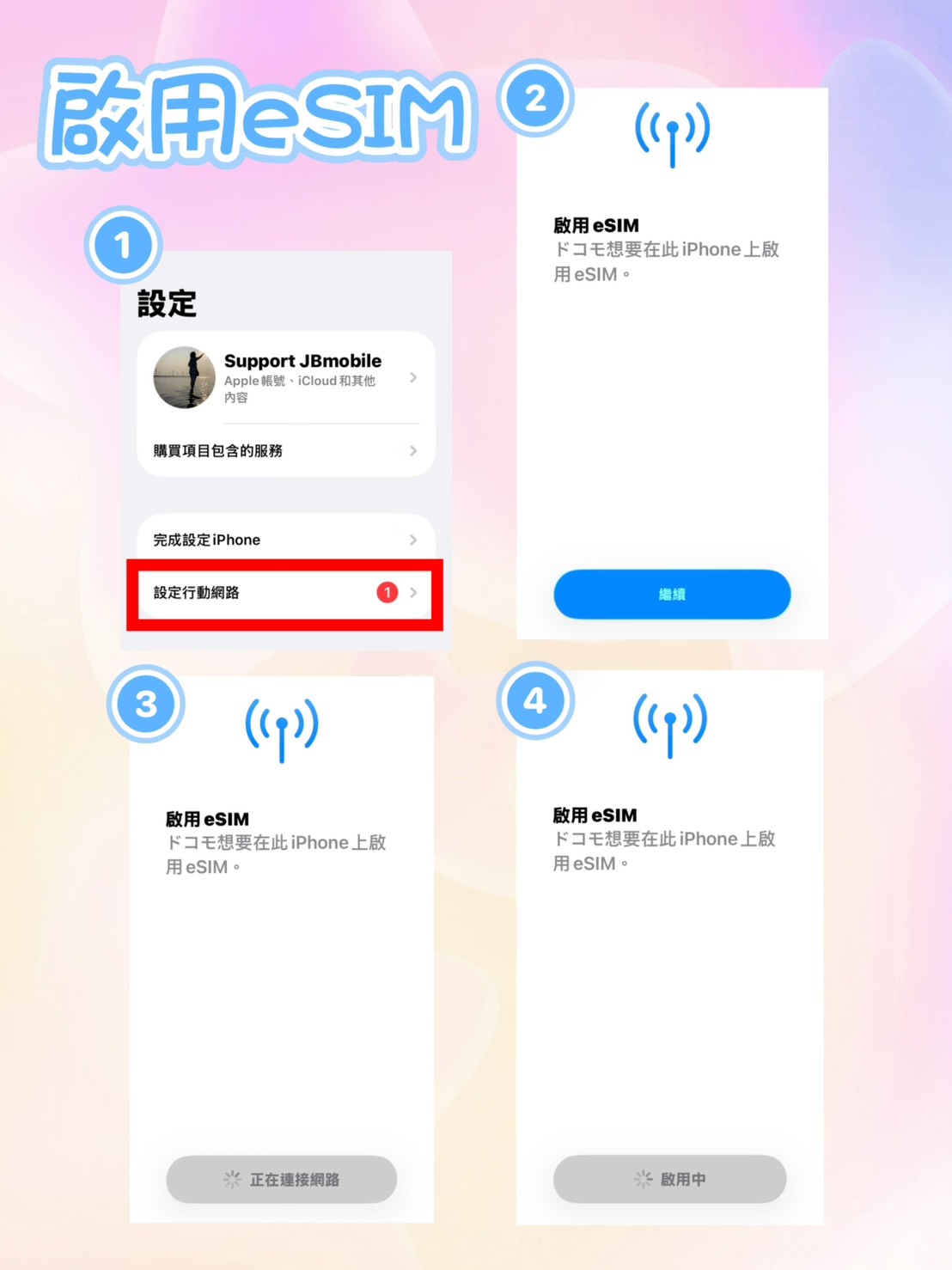
在日本境外即可先進行 eSIM 安裝設定,但不會立即完成啟用,畫面會顯示「啟用中…」。
抵達日本並連上 docomo 網路後,eSIM 會自動完成啟用並可正常使用。

【注意事項】

  • 境外安裝不等於已完成啟用
  • 需連上日本當地網路才會生效
  • 屬正常現象,無需重複操作

詳情請參考《JB eSIM 操作說明書》。

🅰️ 因為 JB eSIM 使用的是日本當地 docomo 網路,必須抵達日本並收到 docomo 訊號後,才能完成啟用喔!

因此在日本境外加入 eSIM 時,畫面可能會停留在「啟用中…」,這是正常現象
只要入境日本收到訊號後,就會自動啟用完成囉 ✨

📖 詳細操作方式請參閱《JB eSIM 操作說明書》

⚠️ 小提醒
市面上許多 eSIM 屬於「國際漫遊型」,需要到當地後開啟「數據漫遊」才能使用

JB eSIM 是日本當地電信服務
✅ 出發前可先加入 eSIM
✅ 抵達日本後自動啟用
✅ 不需開啟數據漫遊
✅ 收到 docomo 訊號即可立即使用

🅰️ 不需要。
個人熱點的 名稱(Wi-Fi 名稱)密碼 是依照手機裝置設定,而非依照 SIM 卡設定。

因此無論手機內安裝幾張 SIM 卡或 eSIM:
✔ 個人熱點名稱、密碼為手機共用設定,不需分別設定。
⚠️需要個別設定的是每張 SIM 卡或 eSIM 的「個人熱點 APN」

JB Data SIM

依據日本總務省相關規定,申請日本門號的 eSIM / SIM 服務時,需要對申請人進行身份驗證。
為確保用戶能安全且安心地使用本公司服務,本公司導入由 Stripe 提供之 eKYC(線上身份驗證)系統。

■身份驗證流程如下:

  1. 電子郵件驗證
  2. 護照驗證
  3. 本人臉部自拍驗證

您所提交之資料將全程加密處理,並由 Stripe 依其安全標準進行管理。本公司不會直接保存您的身份驗證資料,以最大程度保障您的隱私與資訊安全。

日本與台灣目前已停止 3G 服務,通話需使用 VoLTE 功能。

⚠️客人回報以下手機可能無法正常使用。
【iPhone】
・iPhone 16e
・iPhone 17e
【Android】
・台版三星
・Sony Xperia XZ2 Premium
・HTC U20

⚠️可能出現:
・可收簡訊但無法通話
・完全無法使用
・僅顯示緊急電話
・電話/簡訊功能無法使用

//

✅ 支援機型
【iPhone】
SE2、SE3、8、X、XS、XR
11、12 Pro
13、13 Pro Max
14、14 Pro
15
16 Pro Max
17 Pro Max

【iPad】
・iPad Pro 11

【Android】
・Google Pixel 系列
・Redmi Note 12 Pro 5G
・OPPO Reno 14 Pro 5G
・VIVO V29/V40/Y55
・G-PLUS
・SONY Xperia 1 III/1 V/5 II
・ASUS ROG 8

※ Android 因版本差異,實際使用情況可能不同。

📢 已購買客人:若無法使用,可依《初期契約解除制度》申請解約:https://jbrg.jp/zh/act-zh/](https://jbrg.jp/zh/act-zh/

申請時您只需要準備以下資料即可:

📘 護照:需完成線上 eKYC 驗證並通過
🏠 護照國家的地址證明:作為輔助資料上傳

完成選購商品後,系統會先寄送以下通知信件 📩
1.重要注意事項
2.護照驗證
3.地址證明
請依信件指示完成相關操作即可,如有疑問歡迎隨時詢問

🅰️依據日本總務省規定,凡申請含日本電話號碼之服務,必須寄送至契約者本人可確認之居住地址。
因此,申請時需提供「可確認現住地址」的證明文件。

📌【請提供以下任一文件】
※文件需為本人名義,且清楚記載姓名、現住地址

🏠 日本境內可用文件:
・本人名義之飯店訂房確認單
・在留卡

🌏 日本/海外共通可用文件:
・駕駛執照
・戶籍謄本
・公共費用帳單(電費/瓦斯費/水費)
・信用卡帳單
・銀行交易明細
・稅務相關文件
・政府機關發行文件

🅰️ 您可以透過以下連結查看詳細說明:

檢視已使用的行動數據量

💡JB Voice SIM 無法追加數據量,也無法更換月租方案。
不過請放心:高速數據用量用完後不會斷線,仍可持續以 200kbps 速度無限使用網路

📶 仍可正常使用通訊與基本網路服務,僅速度會降速。

✅ 基本使用(通話 / 簡訊)
只要將 SIM 卡插入手機,就可以立即使用通話與簡訊!
手機也會自動顯示您的日本電話號碼,非常方便 👍


📞 通話與簡訊設定
插卡後若只使用通話與簡訊:
👉 不需要開 Wi-Fi,也不用設定行動數據


📶 上網設定(在日本使用)
若需要使用行動網路:
iPhone:需下載描述檔
Android:需手動設定 APN

🅰️可自由搭配使用
您可以依照自己的需求,同時使用 SIM 卡與 Wi-Fi,彈性又方便!

🅰️設計概念
這張 SIM 是以「日本使用為主」所設計的方案,因此在不同地區會有不同功能配置。

🌍 海外使用(日本以外)
主要提供:通話+簡訊功能

🇯🇵 日本使用
提供完整功能:通話+簡訊+上網

讓您在日本使用時享有完整服務,同時在海外也能保留基本聯絡功能 👍

🅰️聯絡方式
您可以透過 LINE 與我們聯絡,我們會盡快為您服務!

👉 LINE ID:@jbmobile

🅰️可以
✅支援多卡使用
只要您的手機支援雙卡或多卡功能,就可以同時使用多張 SIM 卡或 eSIM,使用上非常彈性!

🅰️🛑 第一步:立即停用
請盡快透過 LINE 官方帳號聯絡我們,申請「暫時停止使用」,避免被他人誤用。

👉 LINE ID:@jbmobile

🔄 找回後可恢復使用
若之後找回 SIM 卡,可再申請重新開通即可。

👮 建議報警處理
同時也建議您盡快前往警局申報遺失,保障自身權益。

📦 補發 SIM 卡(如需)
若需要重新發行 SIM 卡:

  • 約需 5 個工作天
  • 手續費:3000 日圓(未稅)

📝 申請時請提供以下資料

  • 契約電話號碼
  • 契約者姓名
  • 契約者 Email

如有任何不清楚的地方,歡迎隨時透過 LINE 聯絡我們,我們會協助您處理 👍

出貨時間 : 會從「完成付款」及「護照+地址證明驗證完成」後開始計算喔!

📦 出貨時間
・「1GB/1210日圓(通話另計)」方案:第 2 個工作日出貨
・其他方案:第3~5 個工作日出貨

✈️ EMS 國際配送時間(出貨後)
🇹🇼 台灣:約 3 天
🇭🇰 香港/澳門/新加坡:約 5 天
🌍 其他地區:約 7 天

📌 例如:
5/1 出貨 → 台灣約 5/4 可收到

若您希望更快收到,建議盡早完成付款與資料驗證喔 😊

🅰️一般情況是可以使用的

  • 📱 iPhone:相容性較高,多數機型都能正常使用(香港版本常見為雙實體 SIM)
  • 🤖 Android:大多數機型也支援,但因品牌與版本較多,可能會有差異

⚠️ 小提醒
Android 手機因不同廠牌設定不同,偶爾會需要調整 APN 或進行簡單設定。

📌 建議做法
以實際插卡測試結果為準,最準確也最快確認是否可正常使用

⏰ 可指定時間段
  • 上午(8:00~12:00)
  • 14:00~16:00
  • 16:00~18:00
  • 18:00~20:00
  • 19:00~21:00
  • 不指定時間(指定なし)

🗓 契約起算方式
以「SIM 卡交付日」為契約開始日

郵寄:以「送達到契約地址的日期」為準
面交:以「當面交付的日期」為準

📌 第一個月計算方式
從「開始日」起算,到當月底為第一個月
❗不採用按天數比例計費(沒有日割)

📍舉例說明
例如:5/10 收到 SIM 卡
→ 第一個月計算至 5/31

✅可以!收到 SIM 卡後即可開始使用

💰收費方式說明:本方案為「按月計費(每月1日~月底)」,不做日割計算。

📌使用情境說明:
🧾例 1
契約開始日:5/1
實際收到:4/29
可從 4/29 開始使用
月租費:從 5/1 開始計算(4/29~4/30 不收月租)
通話費等其他追加請求費用:從 4/29 開始計算

🧾例 2
契約開始日:5/15
實際收到:5/13
可從 5/13 開始使用
月租費:從 5 月開始計算(整月)
通話費等其他追加請求費用:從 5/13 開始計算

⚠️重要:預計寄達日 ≈ 契約開始日

💡因 EMS 為國際配送,無法像日本國內配送一樣精準指定日期,因此實際送達時間可能會提早或延後。
💡若有特殊情況(提早抵達日本),也可透過客服協助彈性處理,請提前與我們聯繫確認。

🅰️提早使用期間:「收到 SIM 卡後 ~ 契約開始日前」這段期間

可能產生的費用:
📶 上網費:依申請的方案計算
📞 通話費:正常計費
💬 簡訊費:若有使用也會計費

⚠️ 小提醒:此期間不收基本月租費(月租從契約開始日才計算)

🌟【第一次帳單】

第一次帳單將於「預訂送達日(即契約開始日)」的第2個工作天,由 payment@jbrg.jp 寄送至您的電子郵件信箱

請於收到帳單後完成以下事項😊
✅ 支付第一個月月費
✅ 登錄用於自動扣繳的信用卡

💡 小提醒:
日後若需要變更自動扣繳的信用卡,也可以另外提出申請喔!

🌟【第二次之後的帳單】

每月 20 日將寄送下個月份的請求書(帳單)

💳 下個月份的月費將於每月 1 日,自您登錄的信用卡自動扣繳,無需另外操作。


🌟【通話費及其他追加費用】

通話費及其他追加費用的明細,將於使用月份的次次月 20 日寄送

💳 相關費用將與月費一併自動扣繳,方便又省心♪

📌 例如:
1 月使用的通話費 → 3 月 20 日寄送明細 → 與後續費用一併扣款

📩 開通後設定流程
1️⃣ 收到 SIM 卡後,公司會寄送 Email 通知
2️⃣ 請先完成:支付「第一個月月費」,並綁定信用卡自動扣繳

📅 後續扣款方式
每月 20 日:寄送「下個月帳單」
每月 1 日:自動扣繳「下個月月費」

📌 合約說明:使用滿 3 個月後,即可隨時申請解約

📌 使用未滿 3 個月解約
需支付解約金 3,850 日圓

📌 使用滿 3 個月後
即可隨時申請解約,無需解約金

📌 解約申請時間
每月 15 日前完成申請,當月即可解約成功

🅰️基本上不需要特別設定,就可以正常使用喔!

使用方式:插入 SIM 卡後,即可使用通話與簡訊

⚠️請特別留意
🍎 iPhone:請不要下載描述檔
🤖 Android:請不要設定 APN

🅰️ 可以,但可使用的功能有所限制。

在日本以外的國家或地區,仍可正常使用以下服務:

✅ 語音通話
✅ 收發簡訊(SMS)
✅ 各類簡訊認證服務(OTP 驗證碼等)

因此,即使人在海外,也可以正常接收銀行、會員註冊、社群平台等簡訊驗證碼,並完成相關認證程序✨

⚠️ 但日本以外地區無法使用行動上網(數據通信)服務! 海外不提供數據連線功能,因此無法透過 SIM 卡使用網路。

💰 不用擔心產生海外上網費用!由於海外不提供數據服務,因此不會產生海外數據漫遊費用。

💡 目前已有許多客戶回報成功於海外使用通話、簡訊及簡訊認證功能,我們也持續整理各國實測結果,提供大家參考。

🅰️ 不一定。

海外漫遊是否能正常使用,關鍵不在於手機是否支援 4G,而在於是否支援並能正常使用「VoLTE(4G 語音通話)」功能

📌 由於目前 3G 網路已全面停止服務,海外漫遊通話必須透過 VoLTE 進行!

⚠️ 以下情況可能導致海外無法正常通話:

・手機不支援 VoLTE 漫遊
・VoLTE 功能未開啟
・部分台灣版 Android 未完整支援日本電信業者的網路設定
・手機雖支援 4G,但無法使用海外 VoLTE 漫遊

✅ 大部分 Android 手機皆可正常使用海外漫遊,但因品牌、型號及版本不同,實際相容性仍可能有所差異。

📱 若您的手機無法使用,可考慮:

・使用親友的備用手機
・使用舊手機作為備用機
・更換其他支援機型

由於使用的是實體 SIM 卡,只需將 SIM 卡插入支援的手機即可使用。

📌 已有使用者回報可正常使用的機型包括:
・Google Pixel 系列
・Samsung Galaxy S22 系列

💡 建議購買前先確認手機相容性,使用上會更加安心。
💡 Android 支援機型名單將持續更新。
💡 官方也會持續提供最新測試結果供大家參考。

🅰️ 可以的!我們提供日本國內及海外配送服務

🚚 日本國內配送
使用黑貓宅急便寄送,免運費。

🌏 海外配送
使用 EMS 國際快捷郵件寄送,運費依配送地區而有所不同:

・¥1,450|第 1 地區(中國、韓國、台灣)
・¥1,900|第 2 地區(亞洲其他地區)
・¥3,150|第 3 地區(大洋洲、加拿大、墨西哥、中東、歐洲)
・¥3,900|第 4 地區(美國,含關島等海外領土)
・¥3,600|第 5 地區(中南美洲〈不含墨西哥〉、非洲)

💡 實際配送時間及可寄送地區,將依 EMS 最新服務範圍及當地郵政狀況為準。

⏰ 固定維護時間(日本時間)

每週二 22:00 ~ 每週三 09:00

📱 eSIM

維護期間內:無法發行 eSIM 啟用 QR Code

若已按下發行按鈕,狀態可能顯示「等待中」,可先離開頁面,待維護結束後再重新查看發行結果。

已發行完成的 eSIM 啟用碼不受影響,仍可正常安裝及使用。

💳 實體 SIM 卡

維護期間內:無法進行新開通作業

若於維護期間插入 SIM 卡,可能暫時無法使用,系統將於維護完成後依序自動開通。

已開始使用中的 SIM 卡不受影響。

📞 語音 SIM 卡

語音 SIM 卡於出貨前已完成開通,因此不受系統維護影響,可正常使用。

日本的預付 SIM 卡大多使用 MVNO 4G/LTE 行動網路,而網路品質主要取決於所使用的電信業者基地台覆蓋範圍。

✅ docomo 擁有日本最多的基地台數量
✅ 涵蓋範圍廣,訊號穩定性佳
✅ 偏遠地區、郊區及山區的收訊表現較有優勢

在東京、大阪、名古屋等大都市,多數電信網路的差異可能不明顯; 但當您前往郊區、鄉村、離島、滑雪場或熱門觀光景點時,基地台覆蓋範圍的差異就會更加明顯。

JB Voice 使用日本 docomo 網路,讓您無論是市區旅遊、自由行自駕,或前往較偏遠的景點,都能享有更穩定的上網體驗。

部分 iPhone 在升級 iOS 17 以上版本後,可能會出現訊號格無法正常顯示的情況,
但通常不會影響實際收訊與上網功能

您可以嘗試以下方法:

🔄 重新啟動 iPhone
✈️ 開啟後再關閉飛航模式
📱 關閉後再重新開啟行動數據
⬆️ 檢查並更新至最新 iOS 版本

若網路可正常使用,僅是訊號格未顯示,通常無需擔心,可持續正常使用。

JB Voice 使用日本 docomo 4G/LTE 網路,涵蓋範圍廣,出發前可透過docomo 服務區域查詢網站確認目的地是否在服務範圍。

若位於服務區域內仍收訊不佳,常見原因如下:

環境因素影響
建築物、地下空間、山區或電波干擾等,都可能影響訊號品質,建議移動位置後再重新測試。

多張 SIM/eSIM 設定問題
若同時使用多張 SIM 卡或 eSIM,且開啟「自動切換行動數據」功能,手機可能自動切換至其他收訊較差的 SIM。

✅ 建議將行動數據指定為 JB Voice SIM/eSIM
✅ 關閉「自動切換行動數據」功能

💡 大部分收訊異常問題,確認 SIM 設定後即可恢復正常使用。

🅰️ 請依序進入:
【設定】➔【行動服務】➔【加入 eSIM】➔【使用行動條碼】➔ 掃描 QR Code

若 QR Code 顯示在同一支手機上,請參考以下方式:

方法 1:截圖後使用其他裝置顯示
將QR Code截圖,傳送至另一台手機、平板或電腦,再使用欲安裝 eSIM 的手機進行掃描。

方法 2:列印 QR Code
將 QR Code 列印出來,再使用手機掃描安裝。

方法 3:手動輸入資訊
點選【手動輸入詳細資訊】,並複製「eSIM Activation URL」中的:
・SM-DP+ 位址
・啟用碼(Activation Code)

依照畫面指示輸入即可完成安裝。

🅰️ 請先確認是否已開啟「掃描行動條碼」功能:

【設定】➡【相機】➡【掃描行動條碼】➡ 開啟(ON)

開啟後,再重新掃描 QR Code 試試看即可

🅰️ 可以的,不會直接斷網

使用方式:
✔ 在有效期限內,不會停止服務
✔ 高速數據用完後,降速至 200kbps 無限上網

降速後可以做什麼?
仍可正常使用:LINE文字訊息/文字聊天
但觀看影片、下載、圖片較慢

如果需要高速網路:
可另外加值高速數據量,請參考「eSIM / SIM 加值 / 延長商品」

🅰️ 本產品為「三合一 SIM 卡」,可支援三種尺寸:

✔ Nano SIM(最小)
✔ Micro SIM
✔ Standard SIM(一般尺寸)

📌 使用方式
IC 晶片外圍都有切割線
依照手機需求,用手指從背面輕推即可取出所需尺寸

⚠️ 重要提醒
拆取 IC 晶片時請務必小心
避免折到或刮傷晶片,可能導致無法使用❗

🅰️ 一般會在購買後 當天或第2天立即寄出

🇹🇼 台灣地區配送
採郵局掛號,可至郵局官網查詢配送進度
會依照「預計使用日期」安排寄送
若時間較急,可能改用「限時掛號」寄出

🇯🇵 日本地區配送
採黑貓宅急便寄送,可至黑貓宅急便官網查詢物流狀態

① 何時開始計算有效期限?
在日本境內將 SIM 卡插入手機後,只要接收到 docomo 電波
即會自動開始計算有效期限(即使未使用流量也會計算)

② 是否可以延長或加值?
✔ 容量型 SIM(X-GB),可延長有效期限+可追加高速數據量
❌ 計日型 SIM(6 / 8 / 16 / 31 天無限量),不可延長,也不可加值

③ 加值 / 延長規則(僅容量型適用)
✔ 有效期限內可申請(無次數限制)
✔ 新舊流量合併使用(無先後順序)
⚠️ 到期後 7 天內仍可加值延長
但原剩餘流量會歸零
優點:可延用原 SIM 卡不需更換

④ 延長時間計算方式
從「原有效期限結束後第 2 天」開始算延長第 1 天

⑤ 完成通知
✔ 電子收據 Email
biz@jbrg.jp 發送加值/延長生效通知

⑥ 取消與注意事項
✔ 未收到生效通知前可取消(需扣 5% 手續費)
✔ 到期日 18:00 後申請延長請先聯繫客服
✔ 超過期限後,線上查詢頁將無法更新用量與期限

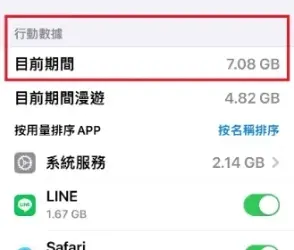
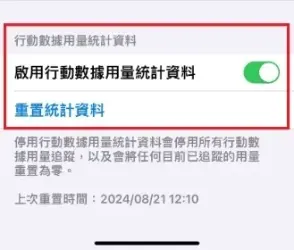
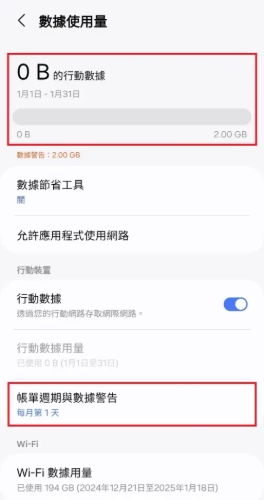
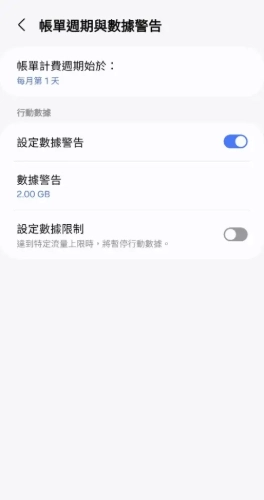
🅰️ 因為實體 SIM 卡不提供線上即時查詢用量服務,因此需使用手機或平板內建功能查看,請透過裝置的「行動數據統計」功能查詢

🅰️ 可以,本公司的 SIM 卡為日本電信業者產品,非國際漫遊型

在日本境外插入時:
✔ 不會啟用
✔ 不會產生費用
✔ 因收不到 docomo 訊號,只會顯示「沒有服務」或「未知號碼」

💡 建議做法
✔ 可事先插入手機備用(建議放在 SIM2 卡槽)
✔ 避免出國時忘記帶卡針或遺失 SIM 卡

📱 雙卡手機建議
✔常用 SIM 放 SIM1
✔日本 SIM 卡放 SIM2 備用

⚠️ 顯示狀態正常
即使先插入手機,也可能看到:「沒有服務」、「未知號碼」
✔ 這是正常現象,不影響使用

🅰️ 不需要另外申請 😊

JB SIM/eSIM 均可免費使用個人熱點功能,不會額外收費。

⚠️使用個人熱點前,需完成「個人熱點 APN」設定,否則無法分享網路給其他裝置使用。

🅰️ 若要使用個人熱點分享網路給電腦、平板等其他裝置,需先完成 APN 設定。

🍎 iPhone(iOS)

📱 單一 SIM
【設定】➡【行動服務】➡【行動數據網路】
請於「行動數據」及「個人熱點」欄位中,輸入:
✔ APN
✔ 使用者名稱(Username)
✔ 密碼(Password)

📱 雙 SIM/多 SIM
【設定】➡【行動服務】➡【SIM】選擇欲設定的門號➡【行動數據網路】
請於「行動數據」及「個人熱點」欄位中,輸入:
✔ APN
✔ 使用者名稱(Username)
✔ 密碼(Password)

⚠️ 每張 SIM 的 APN 設定不同,請先選擇正確的 SIM 標籤。
⚠️ 通常請選擇目前作為「行動數據」使用的 SIM 進行設定。

✅ 設定完成後
【設定】中會出現【個人熱點(Personal Hotspot)】
開啟:
✔ 允許其他人加入(Allow Others to Join)
並建議自行修改 Wi-Fi 密碼後開始使用。

📌 Wi-Fi 名稱查詢:
【設定】➡【一般】➡【關於本機】➡【名稱】

🤖 Android

Android 裝置無論新增 eSIM 或插入實體 SIM 卡後,需先設定 APN 才能上網及使用個人熱點。

以 Samsung 為例:
【設定】➡【連接】➡【行動網路】➡【存取點名稱(APN)】➡【右上角+】依照商品提供的 APN 資訊輸入:
✔ APN
✔ 使用者名稱(Username)
✔ 密碼(Password)
完成後儲存即可使用上網及個人熱點功能。
⚠️ Android 各品牌介面略有不同,但設定方式大致相同。

🍎 iPhone(iOS)

📌開啟個人熱點:
【設定】➡【個人熱點(Personal Hotspot)】➡ 開啟【允許其他人加入(Allow Others to Join)】,即可分享網路給其他裝置使用。

📌修改 Wi-Fi 密碼:
【設定】➡【個人熱點】➡【Wi-Fi 密碼】,輸入新密碼後儲存即可。

📌查看或修改 Wi-Fi 名稱:
【設定】➡【一般】➡【關於本機】➡【名稱】
此名稱即為其他裝置搜尋到的 Wi-Fi 熱點名稱。

🤖 Android

※ 不同品牌及型號操作介面可能略有差異,以下以 Samsung A55 為例:

📌開啟個人熱點:
【設定】➡【連接】➡【行動無線基地台與網路共享】➡ 開啟【行動無線基地台】
即可分享網路給其他裝置使用。
📌修改 Wi-Fi 名稱或密碼:
【設定】➡【連接】➡【行動無線基地台與網路共享】➡【行動無線基地台】

📌點選【網路名稱】或【密碼】
即可進入設定頁面修改熱點名稱及密碼。

🅰️ 請先確認以下幾點:

① 確認 APN 是否設定在正確的 SIM/eSIM

若手機同時使用多張 SIM 卡或 eSIM,最常見的原因是將 APN 設定到其他 SIM 卡上。
請再次確認目前使用行動數據的 SIM/eSIM 與設定 APN 的 SIM/eSIM 是否為同一張。

② 設定完成後重新開機

APN 設定完成後,請重新開機一次再測試個人熱點功能。

③ 再次確認 APN 資料

請仔細核對:
✔ APN
✔ 使用者名稱(Username)
✔ 密碼(Password)
確認與說明書提供的資料完全一致。

⚠️ 注意事項
由於手機品牌、機型及作業系統版本眾多,設定畫面可能有所不同,因此本公司無法保證所有裝置皆可使用個人熱點功能。不過截至目前為止,尚未收到因 JB SIM/eSIM 本身而無法使用個人熱點的案例。

🅰️ 可以。建議您可於出發前先完成 APN 設定,抵達日本後即可直接使用個人熱點功能。

⚠️ 但因本公司的 SIM/eSIM 為日本當地電信服務,並非國際漫遊型產品,因此在日本境外無法連接日本 docomo 網路。所以即使已完成 APN 設定,也無法在海外確認是否設定成功或測試個人熱點功能。

📌 簡單來說:
✔ 出國前可以先設定 APN
✔ 抵達日本後即可使用
❌ 在日本境外無法測試是否設定成功
這屬於正常情況,請於抵達日本並連上網路後再進行測試即可

🅰️ 不需要。
個人熱點的 名稱(Wi-Fi 名稱)密碼 是依照手機裝置設定,而非依照 SIM 卡設定。

因此無論手機內安裝幾張 SIM 卡或 eSIM:
✔ 個人熱點名稱、密碼為手機共用設定,不需分別設定。
⚠️需要個別設定的是每張 SIM 卡或 eSIM 的「個人熱點 APN」

① 關閉「背景 App 重新整理」

【設定】→【一般】→【背景 App 重新整理】,建議設定為「Wi-Fi」或「關閉」
📌避免 App 在背景持續使用行動數據更新內容。

② 關閉「Wi-Fi 輔助」

【設定】→【行動服務】→ 最下方「Wi-Fi 輔助」,建議關閉
📌當 Wi-Fi 訊號不穩時,系統不會自動改用行動數據。

③ 限制 iCloud 使用行動數據

【設定】→【行動服務】→ iCloud 相關項目(如 iCloud 雲碟 / iCloud 備份),建議關閉
📌避免在未連 Wi-Fi 時自動備份或同步資料而消耗流量。

① 開啟數據節省模式

YouTube App → 個人頭像 → 設定 → 影片畫質偏好設定
📌 行動網路選擇「數據節省模式」
📌 系統會自動降低影片畫質以節省流量

② 降低影片畫質

📌 建議設定:480p 以下或數據節省模式
📌 畫質越低,使用流量越少

③ 關閉自動播放

YouTube → 設定 → 播放
📌 關閉「自動播放下一部影片」
📌 避免影片連續播放消耗流量

④ 關閉動態預載影片

📌 建議關閉「在動態消息中播放影片」或改為「僅 Wi-Fi」

⑤ 限制行動數據使用(iPhone)

【設定】→【行動服務】→【YouTube】
📌 可關閉行動數據使用
📌 關閉後僅能使用 Wi-Fi

① 關閉影片自動播放(最重要)

Facebook 影片會在滑動動態時自動播放,會大量消耗流量
操作路徑:Facebook App →【設定與隱私】→【設定】→【媒體】
📌「自動播放」選擇:僅 Wi-Fi或永不自動播放
📌 避免影片在滑動時自動載入消耗數據

② 開啟「數據節省模式」

Facebook App →【設定】→【媒體】,開啟「數據節省模式」
📌 降低圖片與影片畫質,並減少背景資料使用

③ 減少圖片與內容載入量

Facebook App →【設定】→【媒體】
📌可調整:圖片載入品質、動態內容載入速度
📌降低載入量可有效減少流量消耗

④ 限制背景行動數據使用(iPhone)

【設定】→【行動服務】→【Facebook】
📌可關閉行動數據使用或限制背景更新
📌避免 Facebook 在背景持續消耗流量

① 開啟「數據節省模式」

Instagram App → 個人頭像 →【設定與隱私】→【數據使用與媒體品質】
📌 開啟「使用較少行動數據(Use Less Mobile Data)」
📌 可減少影片預載與高畫質圖片/影片載入。

② 限制媒體畫質與預載

Instagram App →【設定與隱私】→【媒體品質】
📌 建議設定:
✔ 高畫質媒體 → 改為「僅 Wi-Fi」或關閉
✔ 影片預先載入 → 限制或關閉(如裝置有此選項)
📌 避免滑動動態時自動載入大量影片內容。

③ 關閉背景行動數據(iPhone)

【設定】→【行動服務】→【Instagram】
📌 可關閉行動數據或限制背景更新
📌 避免 App 在背景持續消耗流量。

④ Threads(相同帳號系統)

Threads 與 Instagram 共用 Meta 系統設定

📌 建議同步:
✔ 開啟「使用較少行動數據」
✔ 限制高畫質媒體
✔ 關閉背景數據

 中文線上客服

日本當地的公司 提供留日期間的緊急支援服務
📩Email onlinestore@jbrg.jp