FAQ Category ご購入前の注意事項

モバイルデータ通信量を節約する方法(Instagram / Threads)

①「データ節約モード」を有効にする

Instagramアプリ → プロフィール →【設定とプライバシー】→【データ使用とメディア品質】

📌「モバイルデータを節約(Use Less Mobile Data)」をオンにする
📌 動画の事前読み込みや高画質画像・動画の読み込みを減らすことができます。


② メディア画質と事前読み込みを制限する

Instagramアプリ →【設定とプライバシー】→【メディア品質】

📌 推奨設定:

✔ 高画質メディア →「Wi-Fiのみ」またはオフに変更
✔ 動画の事前読み込み → 制限またはオフ(端末に設定項目がある場合)

📌 タイムライン閲覧中に動画が自動読み込みされ、大量のデータを消費することを防ぎます。


③ バックグラウンドでのモバイルデータ通信をオフにする(iPhone)

【設定】→【モバイル通信】→【Instagram】

📌 モバイルデータ通信をオフ、またはバックグラウンド更新を制限できます。
📌 アプリがバックグラウンドで継続的にデータ通信を使用することを防ぎます。


④ Threads(同じアカウントシステム)

ThreadsはInstagramと同じMetaシステムを使用しています。

📌 以下の設定を同様におすすめします:

✔「モバイルデータを節約」をオン
✔ 高画質メディアを制限
✔ バックグラウンドデータ通信をオフ
Facebookでのデータ使用量を減らす方法

◆Facebookのニュースフィードで動画の自動再生を停止する
https://www.facebook.com/help/1406493312950827/?helpref=uf_share

◆表示する写真の数を調整して、Facebookが使用するデータ量と読み込み速度を制御する。
https://www.facebook.com/help/mobile-basic/656932384361200/
<引用自Facebook>

Youtubeでのデータ使用量を減らす方法

◆「データセーバーモード」を有効にする
 YouTubeのプロフィールアイコンをタップ → 「設定」 → 「動画の画質設定」 → 「モバイルデータ通信時」 → 「データセーバーモード」を選択

◆「動画の画質設定」を調整する
 アプリ → プロフィールページ → 設定 → 動画の画質設定 → 「モバイルデータ通信時」を「データセーバー」(例:480p以下)に設定

◆「次の動画の自動再生」をオフにする
 YouTubeのプロフィールアイコン → 「設定」 → 「再生」 → 「次の動画を自動再生」をオフにする
 ※ 寝落ちや消し忘れによる連続再生を防止

◆フィード閲覧中の動画プリロードを制限する
 YouTubeのプロフィールアイコン → 「設定」 → 「再生」 → 「フィードでの動画再生」をオフ、または「Wi-Fiのみ」に設定

◆モバイルデータの使用許可をオフにする
 iPhoneの場合:「設定」 → 「モバイル通信」 → 「YouTube」 → オフにする
 Androidの場合:「設定」 → 「アプリ」 → 「YouTube」 →「モバイルデータ」 → 「バックグラウンドデータの使用を許可」をオフにする

iPhoneでのデータ使用量を減らす方法

■モバイルデータでバックグラウンドAppの更新をオフにする
「設定」→「一般」→「バックグラウンドAppの更新」
ほとんどのAppは即時更新を必要としないため、「Wi-Fi」のみに設定することをお勧めします。そうすれば、モバイルデータを使用することはありません。

■「Wi-Fiアシスト」をオフにする
「設定」→「モバイル通信」→「Wi-Fiアシスト」をオフにしてください。Wi-Fi接続が不安定な場合、システムは自動的にモバイルデータを使用しません。

■iCloudバックアップのモバイルデータ使用をオフにする
「設定」→「モバイル通信」→「iCloudバックアップ」、オフにすると、モバイルデータを使用して自動的にiCloudにバックアップしなくなります。

物理SIMカードの速度はeSIMより速いですか?

電波の強度は主に通信会社のネットワークインフラによって影響を受けます。電波強度に影響を与える要因は以下の通りです:
・基地局までの距離
・障害物の有無
・電波干渉の有無
・アンテナの性能
・周波数帯
当社のeSIMとSIMカードは、日本国内のdocomo通信会社の商品であり、同じ電波を使用しているため、当社のeSIMとSIMカードの速度は同じです。 一方、他の国際ローミング型eSIMの場合、比較的小さな通信会社にローミングする可能性があり、速度や通信範囲に大きな差が出ることがあります。

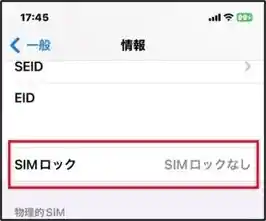
SIMロックされてないか確認する

■iOS端末

「設定」➔「一般」➔「情報」➔「SIMロック」 ➔SIMロックなし

■Android端末

携帯電話から直接判断することはできません。購入元/契約した通信会社に確認して下さい。
台湾ではSIMロックされていないことがほとんどです。日本やアメリカなどの国で購入した端末は、SIMロックの問題が発生しやすいです。
📢異なる国や電話会社のSIMを使用したことがあれば、多分SIMロックされていないです。