
🅰️いいえ、必要ありません。
各端末のテザリングの名前とパスワードは一つだけで、どのSIMカードやeSIMにも共通して使用されます。
※個別に設定が必要なのは、各SIMカードやeSIMのテザリング用APNです。
FAQ Category テザリング
日本国外で事前にテザリングのAPN設定を行うことはできますか?
🅰️はい、可能です。
APNは事前に設定できますが、日本国外では正常に動作するかどうかのテストはできません。
当社の製品は国際ローミング対応のものではなく、日本国内の電話会社の製品のため、日本国内に到着してから正式に利用開始となります。
説明書に従って設定したのに、インターネット共有のが使用できません
■複数のSIMカードまたはeSIMを同時に使用している場合、設定したAPNが使用するSIMカードまたはeSIMに合っているか確認してください。多くの人が誤って別のSIMカードやeSIMのAPNを設定してしまいます。
■APN設定後、再起動してもう一度試してください。
■入力した情報が正しいか再度ご確認ください。
※機種やOSによって異なるため、当社では動作の保証はできませんが、これまで動作しないとの報告は受けていません。
インターネット共有をONにする方法や、Wi-Fiパスワードの変更方法は?
■iOS
- 「設定」>「インターネット共有」>「ほかの人の接続を許可」をONにすると、他のデバイスとインターネット共有できます
- 「Wi-Fiのパスワード」をタップすると、パスワードを変更できます。
- Wi-Fi名を確認・変更するには:「設定」>「一般」>「情報」>「名前」をタップして編集できます。
■Android
Android端末はメーカーや機種によって設定方法が異なる場合があります。以下はSAMSUNG A55の設定手順です:
- 「設定」>「接続」>「テザリング」>「Wi-Fiテザリング」をONにすると、他のデバイスとインターネットを共有できます。
- 「Wi-Fiテザリング」をタップし、「ネットワーク名」や「パスワード」をタップすると、「Wi-Fiテザリングを設定」画面に移動し、ネットワーク名やパスワードを変更できます。
テザリング(インターネット共有)の設定方法は?
■iOS
iOSデバイスでテザリングを使って、コンピュータなどの他のデバイスとインターネットを共有する場合、まずインターネット共有のAPNを設定する必要があります。
■一枚のSIM
①「設定」➡ ②「モバイル通信」➡ ③「モバイルデータ通信ネットワーク」➡④「モバイルデータ通信」と「インターネット共有」 に、以下の【APN】・【ユーザ名】・【パスワード】を入力します。
■複数のSIM
①「設定」➡ ②「モバイル通信」➡ ③「SIM」一覧から設定したいラベルを選択➡④「モバイルデータ通信ネットワーク」➡⑤「モバイルデータ通信」と「インターネット共有」に、以下の【APN】・【ユーザ名】・【パスワード】を入力します。
※各SIMにはそれぞれ異なるAPNがあるため、手順③では設定する必要があるラベルを選択してください。
※インターネットデータを共有するため、通常は「モバイルデータ通信」に使われているラベルを選択します。
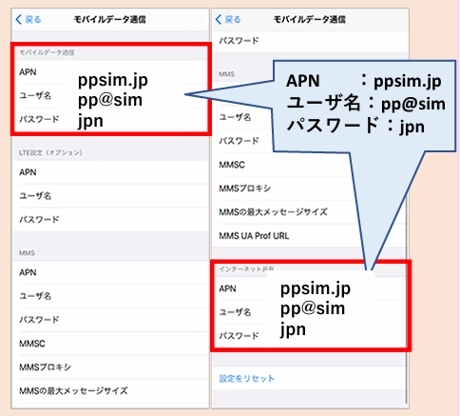
■「設定」 ➡ 「インターネット共有」、または「設定」➔「モバイル通信」➔「インターネット共有」➔「ほかの人の接続を許可」をオンにします。
■Wi-Fiのパスポートは変更できます。
■Wi-Fi名前の確認と編集は、「設定」 ➡ 「一般」 ➡ 「情報」 ➡ 「名前」
■Android
📢Android端末で「eSIMを追加」した後、または物理SIMカードを挿入した後は、別途APNを設定しないと使用できません。設定後、インターネット接続や個人ホットスポットの使用が可能です。機種によって操作方法が若干異なります。
※SAMSUNG
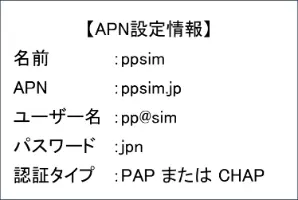
「設定」➡「接続」➡「モバイルネットワーク」➡「APN」➡右上の「+」をタップ➡アクセスポイントを編集:下記の【APN設定情報】を入力
インターネット共有を無料で使用できますか?申請が必要ですか?
🅰️インターネット共有は追加の申請なしで無料で使用できますが、インターネット共有のAPN設定が必要です。