
本商品是專為居住在日本以外的海外客戶所提供的服務。
依據日本總務省的規定,居住在日本境內的人無法申請本商品(含日本電話號碼的服務)。
FAQ Category 一、購買前注意事項
JB Voice eSIM/SIM 可以在哪些國家使用?
A:🌍全球皆可申請,沒有特定國家限制。
JB Voice eSIM/SIM使用日本docomo回線,只要docomo海外漫遊有服務的國家都可以使用。
需要確認手機的機型是否與docomo海外漫遊相容,請參考: 海外漫遊的機型相容性問題
我的手機可以使用 JB Voice eSIM 嗎?不確定的話該選哪一種?
A:
使用 JB Voice eSIM 前,需確認手機同時符合以下條件:
- 支援 eSIM 功能
- 與 docomo 海外漫遊服務相容
由於 docomo 海外漫遊存在機型相容性問題,即使手機支援 eSIM,也不代表一定能正常使用 JB Voice eSIM。
如果您不確定手機是否支援 eSIM,或不確定是否與 docomo 海外漫遊相容,建議優先選擇 JB Voice 實體 SIM 卡。
實體 SIM 不需要手機支援 eSIM,只要手機具備相容的 SIM 卡槽即可使用,也可以借用親友的相容手機進行測試或驗證,降低因手機相容性問題而無法使用的風險。
如何確認手機是否支援 eSIM ?查詢 EID?
【iPhone(iOS)】
🔹方法1:透過設定查看 EID
設定➔ 一般➔ 關於本機➔ 找到 EID
✅有顯示 EID(32碼),表示手機具備 eSIM 功能。
🔹方法2:透過撥號查看
撥打:*#06#
開啟「裝置資訊」畫面:
✅ 有顯示 EID:表示支援 eSIM
➔ 僅顯示 IMEI:請選購實體 SIM 卡
※ 部分中港澳版本 iPhone 可能不支援 eSIM,購買前請先確認手機型號。

【Android 裝置】
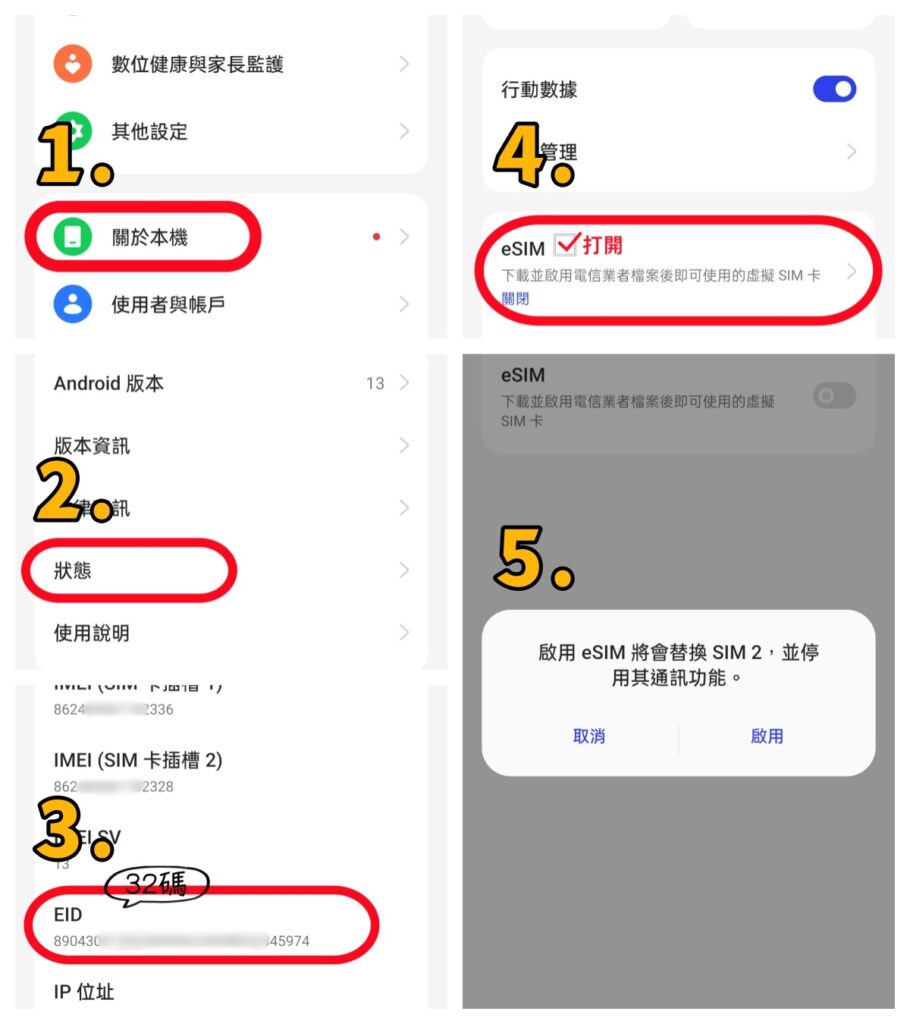
Android 因手機品牌及型號不同,操作方式可能略有差異,以 OPPO A79 為例說明。
🔹 方法1:透過設定查看 EID
①【設定】➔【關於本機】
② 點選【狀態】
③ 查看是否有 EID(32碼)
✅ 有顯示 EID(32碼):表示手機支援 eSIM
❌ 沒有顯示 EID:請選購實體 SIM 卡
🔹 若EID後方沒有顯示出32碼數字,通常是eSIM設定處於關閉狀態,請參考下列方式將eSIM開啟
④【設定】➔【行動網路】➔將關閉的eSIM打開 ➔ 檢查EID後面會出現32碼(如下圖步驟 ⑤)
⚠️ 注意事項
- Android 各品牌及型號的設定位置可能不同,若找不到 EID,請於【設定】搜尋 「EID」 或 「eSIM」。
- 購買JB voice eSIM前,請確認手機支援eSIM,並填寫正確32碼 EID。若EID填寫錯誤導致eSIM無法開通或需重新發行,將收取重新發行手續費。

海外漫遊的機型相容性問題
📢到日本都能正常使用,在此指的是在海外使用docomo國際漫遊VoLTE通話時的相容性。
因為日本和很多國家都停止了3G 服務,所以要使用docomo的海外漫遊通話功能,需要能支援VoLTE通話的機型。
⚠️ 部分機型在海外可能完全無法使用,有的是僅能接收簡訊,無法通話。
💡 Android 因生產國家不同,實際相容性可能不同。
■ ASUS
| Model Name | Model Number | Roaming VoLTE Calls | Roaming SMS | Notes |
|---|---|---|---|---|
| ASUS ROG Phone 8、ASUS ROG Phone 9 | 〇 | 〇 | ||
| ASUS ZenFone Max Pro (M2) | 〇 | 〇 |
■ Google Pixel
| Model Name | Model Number | Roaming VoLTE Calls | Roaming SMS | Notes |
|---|---|---|---|---|
| Global Version | 〇 | 〇 |
■ HUAWEI
| Model Name | Model Number | Roaming VoLTE Calls | Roaming SMS | Notes |
|---|---|---|---|---|
| HUAWEI Mate 50 Pro | 〇 | 〇 |
■ iPhone
| Model Name | Model Number | Roaming VoLTE Calls | Roaming SMS | Notes |
|---|---|---|---|---|
| 16e、17e/Air、18 Pro physical SIM model | MHRW4ZP/A TW/TH/VN | ❌ | 〇 | Unable to make calls while overseas, but SMS can be received after configuring the APN. |
| 6 、7、X、11、12、13、14、15、16、17 Series | Global Version | 〇 | 〇 |
■ OPPO
| Model Name | Model Number | Roaming VoLTE Calls | Roaming SMS | Notes |
|---|---|---|---|---|
| OPPO Reno14 5G | CPH2737 | 〇 | 〇 | |
| OPPO Reno14 Pro | 〇 | 〇 | ||
| OPPO A79 5G | CPH2557(Global Version) | 〇 | 〇 |
■ Motorola
| Model Name | Model Number | Roaming VoLTE Calls | Roaming SMS | Notes |
|---|---|---|---|---|
| Motorola Edge 60 Fusion | 〇 | 〇 |
■ Samsung
| Model Name | Model Number | Roaming VoLTE Calls | Roaming SMS | Notes |
|---|---|---|---|---|
| Samsung Galaxy S Series | TW、US、HK、SG、AU | ❌ | 〇 | |
| Samsung Galaxy A Series | TW、US、HK、SG、AU | ❌ | 〇 |
■ SHARP
| Model Name | Model Number | Roaming VoLTE Calls | Roaming SMS | Notes |
|---|---|---|---|---|
| SHARP AQUOS wish5 | SH-M32 TW/JP | 〇 | 〇 |
■ SONY
| Model Name | Model Number | Roaming VoLTE Calls | Roaming SMS | Notes |
|---|---|---|---|---|
| Xperia 1 V | XQ-DQ72 TW/HK | 〇 | 〇 |
■ vivo
| Model Name | Model Number | Roaming VoLTE Calls | Roaming SMS | Notes |
|---|---|---|---|---|
| vivo V29 5G、vivo V40 5G、vivo Y55、vivo X300 | 〇 | 〇 |
■ Xiaomi
| Model Name | Model Number | Roaming VoLTE Calls | Roaming SMS | Notes |
|---|---|---|---|---|
| Redmi 12C、Note 11 Pro+ 5G、Redmi Note 12 Pro+ 5G | 〇 | 〇 | Dial ##86583## directly to enable or disable the VoLTE calling function. | |
| Xiaomi 12T | 〇 | 〇 | ||
| POCO F8 Ultra | 〇 | 〇 |