FAQ Category JB Voice eSIM

eSIMの開通方法を教えてください

A:
日本時間 10:30~18:30 に JB Voice eSIM の開通手続きを行います。

開通完了後、docomoより「eSIMを有効化」通知が、お申込み時にご登録いただいた EID 対応端末へ直接送信されます。

「eSIMを有効化」画面が表示されましたら、端末の画面指示に従って eSIM のインストールおよび有効化を完了してください。

【iPhoneの場合】
「設定」➡「モバイル通信」➡「eSIMを有効化」
を選択し、画面の案内に従って設定してください。

端末に「eSIMを有効化」画面が自動表示されない場合:

📩 JB Mobile から送信された eSIM 開通メールをご確認ください。
📖 メールに添付されている操作マニュアルに従って、eSIM のインストールおよび有効化を行ってください。

⚠️ 注意:
・お申込み時にご登録いただいた EID の端末をご利用ください。
・eSIM の有効化手続き完了のため、端末を Wi-Fi またはモバイル通信に接続してください。

eSIM対応機種の確認方法・EIDの確認方法

【iPhone(iOS)】

🔹方法1:設定からEIDを確認する

「設定」→「一般」→「情報」→「EID」を確認

✅ 32桁のEIDが表示されている場合:eSIMに対応しています。

🔹方法2:ダイヤルで確認する

「*#06#」をダイヤルしてください。

「端末情報」画面が表示されます。

EIDが表示されている場合:eSIMに対応しています。
➡️ IMEIのみ表示される場合:物理SIMカードをご購入ください。

※ 香港・中国・マカオ版のiPhoneは、一部の機種でeSIMに対応していない場合があります。ご購入前に機種をご確認ください。

【Android端末】

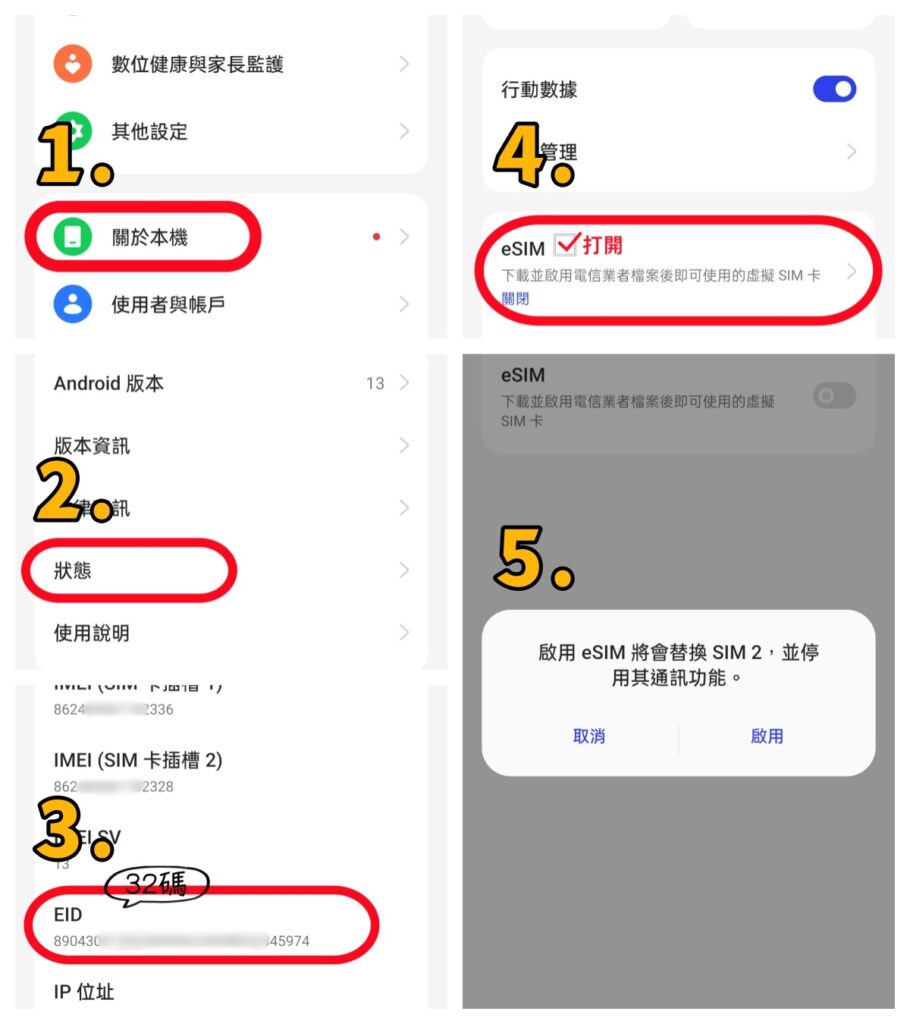
Androidはメーカーや機種によって操作方法が異なります。以下は OPPO A79 を例にご案内します。

🔹 方法1:設定からEIDを確認する

「設定」→「端末情報」
「ステータス」 を選択
EID(32桁) が表示されているか確認します。

32桁のEIDが表示されている場合:eSIMに対応しています。
EIDが表示されない場合:物理SIMカードをご購入ください。

🔹 EIDの後ろに32桁の番号が表示されない場合

EIDの後ろに32桁の番号が表示されない場合は、eSIM機能がオフになっている可能性があります。

「設定」→「モバイルネットワーク」→「eSIM」をオン にしてください。
その後、EIDの後ろに32桁の番号が表示されることをご確認ください。(下図⑤をご参照ください。)

⚠️ ご注意
  • Androidはメーカーや機種によって設定画面が異なります。EID が見つからない場合は、「設定」画面で 「EID」 または 「eSIM」 と検索してください。
  • JB Voice eSIM をご購入前に、お使いのスマートフォンが eSIMに対応していること と、正しい32桁のEID を入力していることをご確認ください。EIDの入力に誤りがある場合、eSIMを開通できない、または再発行が必要となることがあります。その際は、eSIM再発行手数料 が発生します。