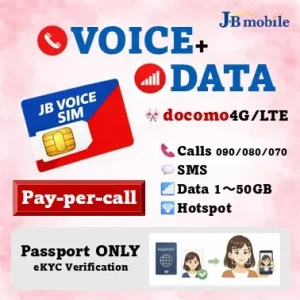
JB Voice SIM

日本國內

海外漫遊

日本docomo的090,080,070正統門號
海外可用電話/簡訊認證日本網站

申請學校/資格考試

日本緊急連絡

在海外預約日本演唱會

預約餐廳/入場券

申請銀行帳戶/匯款

預約計程車/電車

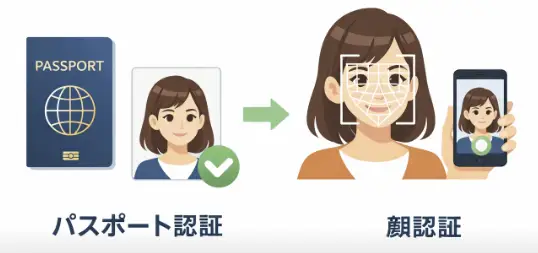
eKYC 電子護照驗證系統


日本總務省規定,購買有日本電話號碼的JB Voice eSIM/SIM時,需要進行本人確認。在線上商店購買付費後,將由本公司的biz@jbrg.jp發送本人確認用的電子郵件。😀本人確認的流程如下:①電子郵件認證 ②護照認證 ③本人照片認證(自拍)

可使用個人熱點
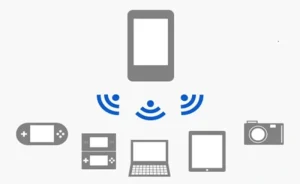
iOS裝置開通後必須要另外設定個人熱點的APN
Android裝置在開通設定時已經設定過APN,
可以直接開始使用個人熱點​

docomo4G/LTE網路

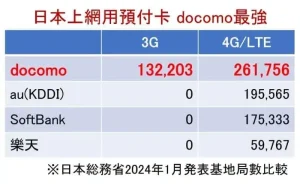
日本基地局数獨佔第一通信範圍最廣
到郊外能馬上感受到差異🌐docomo Area
高速容量用完後不斷線 降速200kbps吃到飽

◆ 事務手續費

事務手續費¥3,500(税込み¥3,850)

◆ 月費

按「月」計費,簽約月份及解約月份均收取一整個月份的費用

計時通話方案XS方案S方案M方案L方案XL方案
每月上網(限日本)1GB5GB10GB20GB50GB
月費
(含稅10%)
¥1,100
(¥1,210)
¥1,800
(¥1,980)
¥2,200
(¥2,420)
¥3,500
(¥3,850)
¥4,300
(¥4,730)
前5分鐘免費方案5XS方案5S方案5M方案5L方案5XL方案
每月上網(限日本)1GB5GB10GB20GB50GB
月費+¥800)
(含稅10%)
¥1,900
(¥2,090)
¥2,600
(¥2,860)
¥3,000
((¥3,300)
¥4,300
(¥4,730)
¥5,100
(¥5,610)

◆ 追加請求費用(未稅)

➀日本國內通話費:¥20/30秒

②其他使用者付費:查號台104/電報費 115/報時台117/天氣預報 177/災害用傳話撥號171/語音信箱1417…等/傳送電話/快速撥號(#××××)…等

③從行動電話撥打Navi Dial 0570的通話費:¥10/20秒。前5分鐘免費方案不適用於0570的通話費。

④日本國內簡訊:接收免費,送信費用1~70文字(半角英数字1~160)¥4

⑤發送到日本國外簡訊:接收免費,送信費用參見下表1~70文字(半角英数字1~160)¥60

⑥海外漫游費用:🌐https://jbmobile.jp/zh/jbvoicesimroaming_zh/

◆ 免付費電話

➀免付費電話:0120/0800
②免費緊急通報:110警視庁/118海上保安庁/119消防庁

Step1
線上訂購

線上訂購
約1~5個工作天可寄出

Step2
線上認證護照

透過eKYC線上認證護照
線上臉部辨識及電子郵件

Step3
郵寄

請提供地址證明
可以EMS寄送全世界

Step4
設定

日本國內上網需設定APN
海外漫遊不需設定
JB Voice SIM

依據日本總務省相關規定,申請日本門號的 eSIM / SIM 服務時,需要對申請人進行身份驗證。
為確保用戶能安全且安心地使用本公司服務,本公司導入由 Stripe 提供之 eKYC(線上身份驗證)系統。

■身份驗證流程如下:

  1. 電子郵件驗證
  2. 護照驗證
  3. 本人臉部自拍驗證

您所提交之資料將全程加密處理,並由 Stripe 依其安全標準進行管理。本公司不會直接保存您的身份驗證資料,以最大程度保障您的隱私與資訊安全。

申請時您只需要準備以下資料即可:

📘 護照:需完成線上 eKYC 驗證並通過
🏠 護照國家的地址證明:作為輔助資料上傳

完成選購商品後,系統會先寄送以下通知信件 📩
1.重要注意事項
2.護照驗證
3.地址證明
請依信件指示完成相關操作即可,如有疑問歡迎隨時詢問

🅰️依據日本總務省規定,凡申請含日本電話號碼之服務,必須寄送至契約者本人可確認之居住地址。
因此,申請時需提供「可確認現住地址」的證明文件。

📌【請提供以下任一文件】
※文件需為本人名義,且清楚記載姓名、現住地址

🏠 日本境內可用文件:
・本人名義之飯店訂房確認單
・在留卡

🌏 日本/海外共通可用文件:
・駕駛執照
・戶籍謄本
・公共費用帳單(電費/瓦斯費/水費)
・信用卡帳單
・銀行交易明細
・稅務相關文件
・政府機關發行文件

🅰️ 您可以透過以下連結查看詳細說明:

檢視已使用的行動數據量

💡JB Voice SIM 無法追加數據量,也無法更換月租方案。
不過請放心:高速數據用量用完後不會斷線,仍可持續以 200kbps 速度無限使用網路

📶 仍可正常使用通訊與基本網路服務,僅速度會降速。

🅰️可以的

只要符合以下條件:

  • 手機已連接 Wi-Fi
  • 已開啟「Wi-Fi 通話」功能
  • 使用支援的手機(iPhone / Android)
  • SIM 卡仍為有效狀態(未停用)

💰 收費方式(重點)
Wi-Fi 通話會「視同在台灣使用」:

📞 撥打電話

  • 打台灣號碼 → 收國內通話費
  • 打台灣手機 → 收國內費率
  • 打國外(例如日本) → 收國際電話費
    👉 不會算國際漫遊費用

📲 接聽電話
接台灣來電 → 免費(就像在台灣一樣)

🌟 使用優點
Wi-Fi 穩定時,通話品質良好
不用開國際漫遊也能通話

🅰️ 本產品為「三合一 SIM 卡」,可支援三種尺寸:

✔ Nano SIM(最小)
✔ Micro SIM
✔ Standard SIM(一般尺寸)

📌 使用方式
IC 晶片外圍都有切割線
依照手機需求,用手指從背面輕推即可取出所需尺寸

⚠️ 重要提醒
拆取 IC 晶片時請務必小心
避免折到或刮傷晶片,可能導致無法使用❗

🍎 iPhone(iOS)

📌開啟個人熱點:
【設定】➡【個人熱點(Personal Hotspot)】➡ 開啟【允許其他人加入(Allow Others to Join)】,即可分享網路給其他裝置使用。

📌修改 Wi-Fi 密碼:
【設定】➡【個人熱點】➡【Wi-Fi 密碼】,輸入新密碼後儲存即可。

📌查看或修改 Wi-Fi 名稱:
【設定】➡【一般】➡【關於本機】➡【名稱】
此名稱即為其他裝置搜尋到的 Wi-Fi 熱點名稱。

🤖 Android

※ 不同品牌及型號操作介面可能略有差異,以下以 Samsung A55 為例:

📌開啟個人熱點:
【設定】➡【連接】➡【行動無線基地台與網路共享】➡ 開啟【行動無線基地台】
即可分享網路給其他裝置使用。
📌修改 Wi-Fi 名稱或密碼:
【設定】➡【連接】➡【行動無線基地台與網路共享】➡【行動無線基地台】

📌點選【網路名稱】或【密碼】
即可進入設定頁面修改熱點名稱及密碼。

🅰️ 請先確認以下幾點:

① 確認 APN 是否設定在正確的 SIM/eSIM

若手機同時使用多張 SIM 卡或 eSIM,最常見的原因是將 APN 設定到其他 SIM 卡上。
請再次確認目前使用行動數據的 SIM/eSIM 與設定 APN 的 SIM/eSIM 是否為同一張。

② 設定完成後重新開機

APN 設定完成後,請重新開機一次再測試個人熱點功能。

③ 再次確認 APN 資料

請仔細核對:
✔ APN
✔ 使用者名稱(Username)
✔ 密碼(Password)
確認與說明書提供的資料完全一致。

⚠️ 注意事項
由於手機品牌、機型及作業系統版本眾多,設定畫面可能有所不同,因此本公司無法保證所有裝置皆可使用個人熱點功能。不過截至目前為止,尚未收到因 JB SIM/eSIM 本身而無法使用個人熱點的案例。

① 關閉「背景 App 重新整理」

【設定】→【一般】→【背景 App 重新整理】,建議設定為「Wi-Fi」或「關閉」
📌避免 App 在背景持續使用行動數據更新內容。

② 關閉「Wi-Fi 輔助」

【設定】→【行動服務】→ 最下方「Wi-Fi 輔助」,建議關閉
📌當 Wi-Fi 訊號不穩時,系統不會自動改用行動數據。

③ 限制 iCloud 使用行動數據

【設定】→【行動服務】→ iCloud 相關項目(如 iCloud 雲碟 / iCloud 備份),建議關閉
📌避免在未連 Wi-Fi 時自動備份或同步資料而消耗流量。

① 開啟數據節省模式

YouTube App → 個人頭像 → 設定 → 影片畫質偏好設定
📌 行動網路選擇「數據節省模式」
📌 系統會自動降低影片畫質以節省流量

② 降低影片畫質

📌 建議設定:480p 以下或數據節省模式
📌 畫質越低,使用流量越少

③ 關閉自動播放

YouTube → 設定 → 播放
📌 關閉「自動播放下一部影片」
📌 避免影片連續播放消耗流量

④ 關閉動態預載影片

📌 建議關閉「在動態消息中播放影片」或改為「僅 Wi-Fi」

⑤ 限制行動數據使用(iPhone)

【設定】→【行動服務】→【YouTube】
📌 可關閉行動數據使用
📌 關閉後僅能使用 Wi-Fi

① 關閉影片自動播放(最重要)

Facebook 影片會在滑動動態時自動播放,會大量消耗流量
操作路徑:Facebook App →【設定與隱私】→【設定】→【媒體】
📌「自動播放」選擇:僅 Wi-Fi或永不自動播放
📌 避免影片在滑動時自動載入消耗數據

② 開啟「數據節省模式」

Facebook App →【設定】→【媒體】,開啟「數據節省模式」
📌 降低圖片與影片畫質,並減少背景資料使用

③ 減少圖片與內容載入量

Facebook App →【設定】→【媒體】
📌可調整:圖片載入品質、動態內容載入速度
📌降低載入量可有效減少流量消耗

④ 限制背景行動數據使用(iPhone)

【設定】→【行動服務】→【Facebook】
📌可關閉行動數據使用或限制背景更新
📌避免 Facebook 在背景持續消耗流量

① 開啟「數據節省模式」

Instagram App → 個人頭像 →【設定與隱私】→【數據使用與媒體品質】
📌 開啟「使用較少行動數據(Use Less Mobile Data)」
📌 可減少影片預載與高畫質圖片/影片載入。

② 限制媒體畫質與預載

Instagram App →【設定與隱私】→【媒體品質】
📌 建議設定:
✔ 高畫質媒體 → 改為「僅 Wi-Fi」或關閉
✔ 影片預先載入 → 限制或關閉(如裝置有此選項)
📌 避免滑動動態時自動載入大量影片內容。

③ 關閉背景行動數據(iPhone)

【設定】→【行動服務】→【Instagram】
📌 可關閉行動數據或限制背景更新
📌 避免 App 在背景持續消耗流量。

④ Threads(相同帳號系統)

Threads 與 Instagram 共用 Meta 系統設定

📌 建議同步:
✔ 開啟「使用較少行動數據」
✔ 限制高畫質媒體
✔ 關閉背景數據

■商品

3G 服務已停止,海外與日本通話需支援 VoLTE(4G 語音通話)。

⚠️ 部分機型可能無法正常使用,可能出現情況:
・僅能收簡訊,無法通話
・無法撥打或接聽電話
・僅顯示緊急電話
・電話/簡訊功能異常

📱 回報較常見不相容機型(部分):
・iPhone 16e/17e
・台版 Samsung
・Sony Xperia XZ2 Premium
・HTC U20
・ASUS Zenfone 8 Flip


✅ 建議可正常使用機型:

🍎 iPhone:
SE2/SE3、X/XR/XS
11、12 Pro
13、13 Pro Max
14、14 Pro
15
16 Pro Max
17 Pro Max

📱 iPad:
iPad Pro 11

🤖 Android:
Google Pixel 系列
Redmi Note 12 Pro 5G
OPPO Reno 14 Pro 5G
VIVO V29/V40/Y55
G-PLUS
Sony Xperia 1 III/1 V/5 II
ASUS ROG 8、ZenFone Max Pro M2

💡 提醒:Android 因品牌與版本差異,實際相容性可能不同。

📢 已購買客人:若無法使用,可依《初期契約解除制度》申請解約:https://jbrg.jp/zh/act-zh/](https://jbrg.jp/zh/act-zh/

🅰️JB語音卡為「三合一 SIM 卡」
一張卡同時支援以下三種尺寸:Nano SIM、Micro SIM、Standard SIM(一般卡)

🔧使用方式
SIM 卡上已設計好切割線,只需要用手指從背面輕輕推出,就可以取出您需要的尺寸。

⚠️拆取 IC 晶片時請務必小心操作,避免用力過度造成晶片損壞喔!

🅰️聯絡方式
LINE ID:@jbmobile

🅰️可以,支援多卡使用
只要您的手機支援雙卡或多卡功能,就可以同時使用多張 SIM 卡或 eSIM,使用上非常彈性!

若 SIM 卡遺失,請盡快聯繫客服申請暫時停用,以避免遭他人誤用。
LINE 官方帳號ID:@jbmobile

📌若之後找回 SIM 卡,可再申請恢復使用。
📌同時建議您向當地警局申報遺失,以保障自身權益。

📌補發 SIM 卡
• 補發時間:約 5 個工作天
• 手續費:3,000 日圓(未稅)

📌申請補發時請提供:
• 契約電話號碼
• 契約者姓名
• 契約者 Email

⏰ 可指定時間段
  • 上午(8:00~12:00)
  • 14:00~16:00
  • 16:00~18:00
  • 18:00~20:00
  • 19:00~21:00
  • 不指定時間(指定なし)

日本總務省(MIC)調查顯示,平均每人每日行動數據使用量約 0.37GB

🟢 輕度使用(每日約 1GB 以下)

適合以文字訊息、查資料為主的使用者:
📱 網頁瀏覽:約 1GB 可瀏覽 4,000 頁
💬 LINE 聊天:約 1GB 可傳送 50 萬則訊息
📷 傳送照片:高畫質照片約 4MB/張
📧 收發 Email:含 PDF 附件約 500KB/封
🗺️ Google 地圖導航:約每小時 3~6MB
👉 一般旅遊、查景點、餐廳搜尋、傳訊息通常都很夠用。

🟡 中度使用(每日約 1GB)

適合經常使用社群媒體的使用者:
📸 瀏覽 Instagram、Facebook、Threads 等社群平台
🎞️ 上傳照片與短影片
📹 偶爾使用視訊通話
🗺️ 長時間導航使用
👉 一般自由行旅客大多落在此區間。

🔴 重度使用(每日超過 1GB)

適合高度依賴行動網路的使用者:
🎬 長時間觀看 YouTube、Netflix 等影片
🎵 長時間串流音樂
🎮 長時間遊玩線上遊戲
📱 長時間使用社群影音內容
🏠 住宿或工作地點無 Wi-Fi,全程依賴行動網路
👉 建議選擇較大流量方案或吃到飽方案。

💡 不知道該買多少流量?
✈️ 3~5 天輕度旅遊:建議 3~5GB
📸 一般旅遊+社群分享:建議每日 1GB 以上
🎬 經常看影片或分享影音:建議大流量或吃到飽方案

1GB 可使用多久,會依實際使用方式而有所不同:

🗺️ 地圖導航:約 150~300 小時
🌐 網頁瀏覽:約 4,000 頁
💬 LINE 聊天:約 50 萬則訊息
📸 傳送照片:約 250 張高畫質照片(每張約 4MB)
🎬 YouTube 影片:約 1~2 小時(依畫質而異)

一般旅遊以查地圖、搜尋資訊、傳訊息為主,1GB 通常可使用 1~3 天;若經常看影片,流量消耗速度將大幅增加。

🍎 iPhone

  1. 查看已使用流量:【設定】➔【行動服務】➔【目前期間】
  2. 查看各 App 流量:向下滑動即可查看各 App 的使用量。
  3. 重新統計流量:【設定】➔【行動服務】➔ 滑至最下方 ➔【重置統計資料】
  4. 若使用雙 SIM/eSIM,請先切換至欲查詢的行動數據 SIM。

🤖 Android

  1. 查看已使用流量:【設定】➔【連接】➔【數據使用量】
  2. 查看統計週期:【設定】➔【連接】➔【數據使用量】➔【帳單週期與數據警告】
  3. 建議先設定帳單週期後,再查看流量統計會較準確。
  4. Android 各品牌與機型的操作方式可能略有不同。

不確定該購買多少流量嗎?

📖 建議先參考:

  • 每日流量需求
  • 1GB 使用時間
  • 行動數據使用量查詢

⚡ 高速流量用完後不會斷網,僅會降速至 200kbps,仍可正常收發文字訊息。

➕ 如有額外流量需求,可隨時加購數據容量。

📞 假日或夜間如有緊急加購需求,請聯繫客服協助處理。

許多使用者會擔心 eSIM 是否比實體 SIM 卡慢,其實兩者的網路速度並無差異。

📶 網路速度主要受到以下因素影響:

  • 與基地台的距離
  • 周遭建築物或障礙物遮蔽
  • 電波干擾情況
  • 手機天線性能
  • 使用的頻段(Band)

JB Voice 的 eSIM 與實體 SIM 卡皆使用日本 docomo 網路,連接相同基地台與頻段,因此網速、訊號品質及覆蓋範圍皆相同。

部分國際漫遊型 eSIM 可能會連接不同電信業者,因此在網速與穩定度上可能有所差異。

若重視日本上網品質與穩定性,JB Voice 的 eSIM 與實體 SIM 卡皆可放心使用,可依個人使用習慣選擇適合的方案。

■日本國內

🅰️ 您可以透過以下連結查看詳細說明:

檢視已使用的行動數據量

💡JB Voice SIM 無法追加數據量,也無法更換月租方案。
不過請放心:高速數據用量用完後不會斷線,仍可持續以 200kbps 速度無限使用網路

📶 仍可正常使用通訊與基本網路服務,僅速度會降速。

🅰️ 到日本後即可正常使用以下服務:
📞 語音通話
💬 簡訊(SMS)
🌐 行動網路(1~50GB)
以上功能皆可正常使用。

📶 如何使用網路?
首次使用前需完成簡單設定:
🤖 Android
・手動設定 APN
🍎 iPhone
・下載並安裝描述檔

完成設定後,即可在日本正常使用行動網路,同時通話與簡訊功能也能正常使用
詳細設定方式可參考隨卡附上的使用說明書!

0120/0800 免付費電話,使用 JB Voice SIM 時皆可正常撥打📞
📵 無法直接撥打國際電話。
💡若需要與海外聯絡,建議使用 LINE 進行通話!

🅰️這個優惠是指在日本境內使用時才適用
・在日本撥打電話的前 5 分鐘免費
・超過 5 分鐘後,會依正常通話費率計費
⚠️在海外使用時,則不適用此優惠,會依國際漫遊規則計費!

⏰ 固定維護時間(日本時間)

每週二 22:00 ~ 每週三 09:00

📱 eSIM

維護期間內:無法發行 eSIM 啟用 QR Code

若已按下發行按鈕,狀態可能顯示「等待中」,可先離開頁面,待維護結束後再重新查看發行結果。

已發行完成的 eSIM 啟用碼不受影響,仍可正常安裝及使用。

💳 實體 SIM 卡

維護期間內:無法進行新開通作業

若於維護期間插入 SIM 卡,可能暫時無法使用,系統將於維護完成後依序自動開通。

已開始使用中的 SIM 卡不受影響。

📞 語音 SIM 卡

語音 SIM 卡於出貨前已完成開通,因此不受系統維護影響,可正常使用。

日本的預付 SIM 卡大多使用 MVNO 4G/LTE 行動網路,而網路品質主要取決於所使用的電信業者基地台覆蓋範圍。

✅ docomo 擁有日本最多的基地台數量
✅ 涵蓋範圍廣,訊號穩定性佳
✅ 偏遠地區、郊區及山區的收訊表現較有優勢

在東京、大阪、名古屋等大都市,多數電信網路的差異可能不明顯; 但當您前往郊區、鄉村、離島、滑雪場或熱門觀光景點時,基地台覆蓋範圍的差異就會更加明顯。

JB Voice 使用日本 docomo 網路,讓您無論是市區旅遊、自由行自駕,或前往較偏遠的景點,都能享有更穩定的上網體驗。

🅰️ 可以的,不會直接斷網

使用方式:
✔ 在有效期限內,不會停止服務
✔ 高速數據用完後,降速至 200kbps 無限上網

降速後可以做什麼?
仍可正常使用:LINE文字訊息/文字聊天
但觀看影片、下載、圖片較慢

如果需要高速網路:
可另外加值高速數據量,請參考「eSIM / SIM 加值 / 延長商品」

🅰️ 不需要另外申請 😊

JB SIM/eSIM 均可免費使用個人熱點功能,不會額外收費。

⚠️使用個人熱點前,需完成「個人熱點 APN」設定,否則無法分享網路給其他裝置使用。

■海外漫遊

3G 服務已停止,海外與日本通話需支援 VoLTE(4G 語音通話)。

⚠️ 部分機型可能無法正常使用,可能出現情況:
・僅能收簡訊,無法通話
・無法撥打或接聽電話
・僅顯示緊急電話
・電話/簡訊功能異常

📱 回報較常見不相容機型(部分):
・iPhone 16e/17e
・台版 Samsung
・Sony Xperia XZ2 Premium
・HTC U20
・ASUS Zenfone 8 Flip


✅ 建議可正常使用機型:

🍎 iPhone:
SE2/SE3、X/XR/XS
11、12 Pro
13、13 Pro Max
14、14 Pro
15
16 Pro Max
17 Pro Max

📱 iPad:
iPad Pro 11

🤖 Android:
Google Pixel 系列
Redmi Note 12 Pro 5G
OPPO Reno 14 Pro 5G
VIVO V29/V40/Y55
G-PLUS
Sony Xperia 1 III/1 V/5 II
ASUS ROG 8、ZenFone Max Pro M2

💡 提醒:Android 因品牌與版本差異,實際相容性可能不同。

📢 已購買客人:若無法使用,可依《初期契約解除制度》申請解約:https://jbrg.jp/zh/act-zh/](https://jbrg.jp/zh/act-zh/

🅰️基本上不需要特別設定,就可以正常使用喔!
使用方式:插入 SIM 卡後,即可使用通話與簡訊
🍎 iPhone:請不要下載描述檔
🤖 Android:請不要設定 APN

🅰️ 可以,但海外僅支援通話與簡訊功能。
✅ 語音通話
✅ 收發簡訊(SMS)
✅ 簡訊驗證碼(OTP)接收

因此在海外仍可接收銀行、會員註冊及各類平台的驗證簡訊。
海外無法使用行動上網(數據通信)服務。
由於不提供海外數據服務,因此不會產生數據漫遊費用。
已有許多使用者回報可正常使用通話、簡訊及驗證碼接收功能。

🅰️ 可以的!在海外(如台灣)可透過漫遊功能撥打日本電話完成認證

撥打方式:
・輸入「+81」(日本國碼)
・移除電話號碼開頭的「0」

範例:
050-1234-5678
➡️ +81 50-1234-5678

✅ 認證成功時,通常會響 1~3 聲後由系統自動掛斷,頁面也會跳轉至下一步。

💰 海外撥打日本電話會依電信業者規定收取漫遊通話費。

⚠️ 若無法完成認證,請確認:
・已正確輸入 +81
・已移除開頭的 0
・手機支援海外通話及 VoLTE 功能

🅰️ 不一定。
海外漫遊能否正常通話,關鍵在於手機是否支援並開啟 VoLTE(4G 語音通話),而不只是支援 4G。
若手機不支援 VoLTE 漫遊或未開啟 VoLTE,可能會出現無法撥打、接聽電話等情況。

多數 Android 手機可正常使用,但因品牌、型號及版本不同,實際相容性仍可能有所差異。
若無法使用,可將 SIM 卡插入其他支援 VoLTE 的手機使用。

📌 已有使用者回報可正常使用:
・Google Pixel 系列
・Samsung Galaxy S22 系列

💡 建議購買前先確認手機是否支援 VoLTE 漫遊,以確保使用順利。

📴 3G 服務已全面退場,目前海外漫遊通話需使用 VoLTE(4G 語音通話)

⚠️ 若手機不支援或未開啟 VoLTE,可能會出現:
・無法撥打電話
・無法接聽電話
・海外漫遊通話異常

建議出國前先確認手機支援並已開啟 VoLTE,以確保海外通話正常使用。

🅰️ 可以!
免費撥打日本緊急通報電話:
・110|警察 👮
・118|海上保安廳 🚢
・119|消防/救護 🚑

🅰️ 若海外漫遊僅連線到 GSM(2G)網路,可能影響通話或上網使用。

📶 請確認目前網路類型:
✅ LTE/4G/5G:正常可用
⚠️ GSM(2G):部分國家已停用,可能導致服務異常

🍎 iPhone:
電話 App → 撥打 3001#12345# → 查看目前網路類型
iPhone 測試模式為系統內建功能,不會產生額外費用

🤖 Android:
查看螢幕上方是否顯示 4G/LTE/5G

🅰️ 可以的!
JB Voice SIM 使用 Docomo 海外漫遊服務,原則上在香港也有機會正常使用通話、簡訊


📶 香港常見可能支援 VoLTE 漫遊的電信業者包括:

・CMHK(中國移動香港)
・CSL
・3 Hong Kong(Three)


⚠️ 實際使用情況仍可能因以下因素而有所不同:

・手機型號
・VoLTE 功能是否支援及開啟
・當地電信業者的網路環境


建議出發前先確認手機支援 VoLTE 漫遊功能,以獲得較佳的使用體驗。
由於各地網路環境可能隨時調整,實際連線結果仍以當地電信業者提供的服務為準。

🅰️ 可以的!我們提供日本國內及海外配送服務

🚚 日本國內配送
使用黑貓宅急便寄送,免運費。

🌏 海外配送
使用 EMS 國際快捷郵件寄送,運費依配送地區而有所不同:
・¥1,450|第 1 地區(中國、韓國、台灣)
・¥1,900|第 2 地區(亞洲其他地區)
・¥3,150|第 3 地區(大洋洲、加拿大、墨西哥、中東、歐洲)
・¥3,900|第 4 地區(美國,含關島等海外領土)
・¥3,600|第 5 地區(中南美洲〈不含墨西哥〉、非洲)

實際配送時間及可寄送地區,將依 EMS 最新服務範圍及當地郵政狀況為準。

JB Voice 使用日本 docomo 4G/LTE 網路,涵蓋範圍廣,出發前可透過docomo 服務區域查詢網站確認目的地是否在服務範圍。

若位於服務區域內仍收訊不佳,常見原因如下:

環境因素影響
建築物、地下空間、山區或電波干擾等,都可能影響訊號品質,建議移動位置後再重新測試。

多張 SIM/eSIM 設定問題
若同時使用多張 SIM 卡或 eSIM,且開啟「自動切換行動數據」功能,手機可能自動切換至其他收訊較差的 SIM。

✅ 建議將行動數據指定為 JB Voice SIM/eSIM
✅ 關閉「自動切換行動數據」功能

💡 大部分收訊異常問題,確認 SIM 設定後即可恢復正常使用。

🅰️ 可以。建議您可於出發前先完成 APN 設定,抵達日本後即可直接使用個人熱點功能。

⚠️ 但因本公司的 SIM/eSIM 為日本當地電信服務,並非國際漫遊型產品,因此在日本境外無法連接日本 docomo 網路。所以即使已完成 APN 設定,也無法在海外確認是否設定成功或測試個人熱點功能。

📌 簡單來說:
✔ 出國前可以先設定 APN
✔ 抵達日本後即可使用
❌ 在日本境外無法測試是否設定成功
這屬於正常情況,請於抵達日本並連上網路後再進行測試即可

■申請

依據日本總務省相關規定,申請日本門號的 eSIM / SIM 服務時,需要對申請人進行身份驗證。
為確保用戶能安全且安心地使用本公司服務,本公司導入由 Stripe 提供之 eKYC(線上身份驗證)系統。

■身份驗證流程如下:

  1. 電子郵件驗證
  2. 護照驗證
  3. 本人臉部自拍驗證

您所提交之資料將全程加密處理,並由 Stripe 依其安全標準進行管理。本公司不會直接保存您的身份驗證資料,以最大程度保障您的隱私與資訊安全。

申請時您只需要準備以下資料即可:

📘 護照:需完成線上 eKYC 驗證並通過
🏠 護照國家的地址證明:作為輔助資料上傳

完成選購商品後,系統會先寄送以下通知信件 📩
1.重要注意事項
2.護照驗證
3.地址證明
請依信件指示完成相關操作即可,如有疑問歡迎隨時詢問

出貨時間將於「完成付款」及「護照 eKYC + 地址證明驗證完成」後開始計算。

📦 出貨時間
• 1GB/1210日圓(通話另計)方案:第 2 個工作日出貨
• 其他方案:第 3~5 個工作日出貨

✈️ EMS 國際配送(出貨後)
• 台灣:約 3 天送達
• 香港/澳門/新加坡:約 5 天送達
• 其他國家:約 7 天送達

📌 範例
若於 5/1 出貨,台灣預計約 5/4 收到。

回國前想保留日本門號收簡訊可用此方式!

📌MNP是什麼?
把原本的日本門號轉到 JB Voice SIM 使用
不需要日本地址,只需護照即可申請

📌申請流程:
① 先向原電信公司申請 MNP 號碼,如:Y!mobile 等
取得的MNP號碼有效期限約 16 天(未使用會自動失效)

② 線上購買 JB Voice SIM
選擇需要的方案:https://jbmobile.jp/zh/product-category/jbvoice-zh/

③ 填寫 MNP 轉入申請書
填寫資料申請轉入:https://jbmobile.jp/wp-content/uploads/2026/01/MNP%E7%AE%A1%E7%90%86%E3%82%B7%E3%83%BC%E3%83%88.xlsx

④ 等待寄送未開通SIM卡
會先寄送 SIM 卡(尚未開通)

⑤ 指定日期切換門號
依約定時間完成轉換,完成後原電信會自動解約

⚠️注意事項
📌 MNP轉換月份可能會產生「兩家電信費用」
📌 原電信與新電信都可能收取當月費用(無日割)
📌 解約後原門號即停止服務

1.申請需要準備的資料:
護照(需完成線上 eKYC 驗證並通過)
護照國家地址證明(作為輔助資料上傳)

2.申請流程
完成購買後,系統會寄送以下通知信件:
1️⃣ 重要注意事項
2️⃣ 護照驗證信
3️⃣ 住址證明上傳說明

3.EMS 費用支付時間
當確認可出貨後,才會寄送 EMS 付款連結
📌例: 1GB(1210日圓)方案, 通常於「營業日隔天」出貨

4.地址證明文件說明
依日本總務省規定,需提供可確認現住地址之文件(本人名義)
📌日本境內:本人名義之飯店訂房確認單、在留卡
📌日本/海外共通:駕駛執照、戶籍謄本、公共費用帳單(電費/瓦斯費/水費)、信用卡帳單、銀行交易明細、稅務相關文件、政府機關發行文件

■費用

🅰️提早使用期間:
「收到 SIM 卡後 ~ 契約開始日前」這段期間

可能產生的費用:
(1) 上網費:依申請的方案計費
(2) 通話費:正常計費
(3) 簡訊費:若有使用也會計費


⚠️ 小提醒:此期間不收基本月租費(月租從契約開始日才計算)

  1. 首次帳單
    ・於「預訂送達日=契約開始日」後第 2 個工作天,由 payment@jbrg.jp 寄出
    ・內容包含首月月費
    ・需同時完成信用卡自動扣繳設定
    ・之後可申請更換自動扣款信用卡
  2. 第二次起帳單
    ・每月 20 日寄送下個月帳單
    ・例如:4/20 寄送 5 月帳單
    ・每月 1 日自動扣繳當月月費
  3. 通話費等追加費用
    ・於使用月份的「次次月 20 日」寄送明細
    ・例如:1 月使用費用 → 3/20 寄出明細
    ・並與當期月費一併自動扣款

📌使用未滿 3 個月解約 :
需支付解約金 3,850 日圓

📌使用滿 3 個月後 :
即可隨時申請解約,無需解約金

📌解約申請時間 :
每月 15 日前完成申請,當月即可解約成功

🅰️ 會的,若在日本以外地區接聽 Lawson Ticket 認證電話,可能會產生國際通話費。

📞 費用說明
・台灣/香港/澳門約為每分鐘 174 日圓(依電信商實際計費為準)
・若在日本境內接聽,則不會收費

⏱️ 認證電話時間
・通常僅幾秒至十幾秒,一般不超過 1 分鐘
・電話中會播放日文語音認證碼,建議事先熟悉日文數字念法

📝 註冊補充
依目前實測,直接於台灣註冊可能有失敗情況。
實際成功案例為由日本端協助完成註冊流程,認證電話則可在台灣接聽,再提供認證碼完成驗證。

■開通

🅰️可以的

只要符合以下條件:

  • 手機已連接 Wi-Fi
  • 已開啟「Wi-Fi 通話」功能
  • 使用支援的手機(iPhone / Android)
  • SIM 卡仍為有效狀態(未停用)

💰 收費方式(重點)
Wi-Fi 通話會「視同在台灣使用」:

📞 撥打電話

  • 打台灣號碼 → 收國內通話費
  • 打台灣手機 → 收國內費率
  • 打國外(例如日本) → 收國際電話費
    👉 不會算國際漫遊費用

📲 接聽電話
接台灣來電 → 免費(就像在台灣一樣)

🌟 使用優點
Wi-Fi 穩定時,通話品質良好
不用開國際漫遊也能通話

❌ 無法自行選擇電話號碼
JB Voicw SIM 的電話號碼是隨機分配的,無法指定或挑選喔。

📱 號碼開頭
配發的號碼可能為以下開頭:070、090、080

✅ 基本使用(通話 / 簡訊)
只要將 SIM 卡插入手機,就可以立即使用通話與簡訊!
手機也會自動顯示您的日本電話號碼,非常方便 👍

📞 通話與簡訊設定
插卡後若只使用通話與簡訊:
不需要開 Wi-Fi,也不用設定行動數據

📶 上網設定(在日本使用)
若需要使用行動網路:
iPhone:需下載描述檔
Android:需手動設定 APN

🅰️可自由搭配使用
您可以依照自己的需求,同時使用 SIM 卡與 Wi-Fi,彈性又方便!

🅰️設計概念
這張 SIM 是以「日本使用為主」所設計的方案,因此在不同地區會有不同功能配置。

🌍在日本以外地區:
可使用通話及簡訊功能,方便維持聯繫。

🇯🇵在日本境內:
可使用完整服務:通話、簡訊、行動上網

因此,您在海外仍可正常收發簡訊及接聽電話,抵達日本後即可享有完整的通話、簡訊及上網服務

只要符合以下條件,即可使用 Wi-Fi 通話功能:
✅ 手機已連接 Wi-Fi
✅ 已開啟 Wi-Fi 通話(VoWiFi)
✅ 手機支援 Wi-Fi 通話功能
✅ SIM 卡仍為有效狀態

📞 通話費用
Wi-Fi 通話將視同在台灣使用:
• 撥打台灣市話/手機:依國內通話費率計算
• 撥打國外電話(如日本):依國際電話費率計算
• 接聽台灣來電:免費

🌟 使用優勢
• 無需開啟國際漫遊
• 通話費用較漫遊便宜
• Wi-Fi 穩定時,通話品質良好

📌 SIM卡開通與使用說明
收到 SIM 卡後,插入手機即可使用電話與簡訊功能 📞💬

📌 使用方式
✔ 直接插卡即可使用
✔ 海外漫遊可正常使用通話與簡訊
❌ 不需要設定 APN 或下載描述檔(一般情況)

📌 功能說明
・可使用通話與簡訊功能
・Wi-Fi / 行動數據開關不影響通話與簡訊
・若使用雙 SIM / eSIM,請確認「行動數據」選擇正確 SIM
・建議關閉自動切換功能,避免訊號錯誤

📌 日本使用注意
・在日本使用 1~50GB 上網時,才需要設定 APN/描述檔
・一般通話與簡訊功能可直接使用

⚠️ 小提醒
若遇到無法使用情況,請確認:
・是否插卡完成
・是否選對 SIM
・是否開啟漫遊功能

✅ SIM 卡收到後即可使用

📌 契約起算方式
以「SIM 卡交付日」為契約開始日:
・郵寄:以實際送達日為準
・面交:以當面交付日為準

📌 月租計費方式
・每月 1 日~月底為一個計費週期
・不採日割計費(不足月不按天數比例計算)


📌 使用與計費說明
SIM 卡可於收到當日立即使用,但月租依契約月份計算。

例:
契約開始日 5/1,4/29 收到 → 可 4/29 使用,月租從 5 月起算
契約開始日 5/15,5/13 收到 → 可 5/13 使用,月租為 5 月整月

⚠️ 補充
SIM 卡可能因國際配送提前送達,提前收到亦可直接使用。

① 收到 SIM 卡
直接插入手機即可使用:📞電話/📨簡訊
✔ Wi-Fi/行動數據開或關都不影響

② 在海外不能上網,請千萬不要設定APN(很重要)
❌ iPhone:不用下載描述檔
❌ Android:不用設定 APN
📍重點:只有到日本要上網(1~50GB)時才需要設定 APN

③ 雙 SIM 手機設定
如果手機有兩張卡:
✔「行動數據」請選擇要上網的那張 SIM
✔ 建議關閉「自動切換行動數據」
👉 避免手機跑到不能上網的 SIM

④ 無法使用時,請先這樣做
1️⃣ 更新手機系統(需支援 VoLTE)
2️⃣ 刪除 APN 設定(海外請不要設定)
3️⃣ 開關飛航模式(讓手機重新找訊號)
4️⃣ 重新開機

⑤ 還是不能用怎麼辦?
👉 請先測試:換備用手機或借朋友手機插卡測試
✔ 如果換手機可用 → 手機設定問題
✔ 如果都不能用 → SIM 問題(可協助更換)
✔ 若為手機相容性問題 → 可協助退貨處理

■驗證

🅰️依據日本總務省規定,凡申請含日本電話號碼之服務,必須寄送至契約者本人可確認之居住地址。
因此,申請時需提供「可確認現住地址」的證明文件。

📌【請提供以下任一文件】
※文件需為本人名義,且清楚記載姓名、現住地址

🏠 日本境內可用文件:
・本人名義之飯店訂房確認單
・在留卡

🌏 日本/海外共通可用文件:
・駕駛執照
・戶籍謄本
・公共費用帳單(電費/瓦斯費/水費)
・信用卡帳單
・銀行交易明細
・稅務相關文件
・政府機關發行文件

🅰️預設密碼如下:

  • 網路密碼:1234
  • PIN 碼:0000

⚠️建議您使用後可依需求自行修改密碼,提升使用安全性喔!

部分 iPhone 在升級 iOS 17 以上版本後,可能會出現訊號格無法正常顯示的情況,
但通常不會影響實際收訊與上網功能

您可以嘗試以下方法:

🔄 重新啟動 iPhone
✈️ 開啟後再關閉飛航模式
📱 關閉後再重新開啟行動數據
⬆️ 檢查並更新至最新 iOS 版本

若網路可正常使用,僅是訊號格未顯示,通常無需擔心,可持續正常使用。

🅰️ 請依序進入:
【設定】➔【行動服務】➔【加入 eSIM】➔【使用行動條碼】➔ 掃描 QR Code

若 QR Code 顯示在同一支手機上,請參考以下方式:

方法 1:截圖後使用其他裝置顯示
將QR Code截圖,傳送至另一台手機、平板或電腦,再使用欲安裝 eSIM 的手機進行掃描。

方法 2:列印 QR Code
將 QR Code 列印出來,再使用手機掃描安裝。

方法 3:手動輸入資訊
點選【手動輸入詳細資訊】,並複製「eSIM Activation URL」中的:
・SM-DP+ 位址
・啟用碼(Activation Code)

依照畫面指示輸入即可完成安裝。

🅰️ 請先確認是否已開啟「掃描行動條碼」功能:

【設定】➡【相機】➡【掃描行動條碼】➡ 開啟(ON)

開啟後,再重新掃描 QR Code 試試看即可

🅰️ 若要使用個人熱點分享網路給電腦、平板等其他裝置,需先完成 APN 設定。

🍎 iPhone(iOS)

📱 單一 SIM
【設定】➡【行動服務】➡【行動數據網路】
請於「行動數據」及「個人熱點」欄位中,輸入:
✔ APN
✔ 使用者名稱(Username)
✔ 密碼(Password)

📱 雙 SIM/多 SIM
【設定】➡【行動服務】➡【SIM】選擇欲設定的門號➡【行動數據網路】
請於「行動數據」及「個人熱點」欄位中,輸入:
✔ APN
✔ 使用者名稱(Username)
✔ 密碼(Password)

⚠️ 每張 SIM 的 APN 設定不同,請先選擇正確的 SIM 標籤。
⚠️ 通常請選擇目前作為「行動數據」使用的 SIM 進行設定。

✅ 設定完成後
【設定】中會出現【個人熱點(Personal Hotspot)】
開啟:
✔ 允許其他人加入(Allow Others to Join)
並建議自行修改 Wi-Fi 密碼後開始使用。

📌 Wi-Fi 名稱查詢:
【設定】➡【一般】➡【關於本機】➡【名稱】

🤖 Android

Android 裝置無論新增 eSIM 或插入實體 SIM 卡後,需先設定 APN 才能上網及使用個人熱點。

以 Samsung 為例:
【設定】➡【連接】➡【行動網路】➡【存取點名稱(APN)】➡【右上角+】依照商品提供的 APN 資訊輸入:
✔ APN
✔ 使用者名稱(Username)
✔ 密碼(Password)
完成後儲存即可使用上網及個人熱點功能。
⚠️ Android 各品牌介面略有不同,但設定方式大致相同。

🅰️ 不需要。
個人熱點的 名稱(Wi-Fi 名稱)密碼 是依照手機裝置設定,而非依照 SIM 卡設定。

因此無論手機內安裝幾張 SIM 卡或 eSIM:
✔ 個人熱點名稱、密碼為手機共用設定,不需分別設定。
⚠️需要個別設定的是每張 SIM 卡或 eSIM 的「個人熱點 APN」

■噗浪(PLURK)

噗浪(PLURK)
https://www.plurk.com/p/3iluvybn41

 中文線上客服

日本當地的公司 提供留日期間的緊急支援服務
📩Email onlinestore@jbrg.jp