
◆Facebookのニュースフィードで動画の自動再生を停止する
https://www.facebook.com/help/1406493312950827/?helpref=uf_share
◆表示する写真の数を調整して、Facebookが使用するデータ量と読み込み速度を制御する。
https://www.facebook.com/help/mobile-basic/656932384361200/
<引用自Facebook>
◆Facebookのニュースフィードで動画の自動再生を停止する
https://www.facebook.com/help/1406493312950827/?helpref=uf_share
◆表示する写真の数を調整して、Facebookが使用するデータ量と読み込み速度を制御する。
https://www.facebook.com/help/mobile-basic/656932384361200/
<引用自Facebook>
◆「データセーバーモード」を有効にする
YouTubeのプロフィールアイコンをタップ → 「設定」 → 「動画の画質設定」 → 「モバイルデータ通信時」 → 「データセーバーモード」を選択
◆「動画の画質設定」を調整する
アプリ → プロフィールページ → 設定 → 動画の画質設定 → 「モバイルデータ通信時」を「データセーバー」(例:480p以下)に設定
◆「次の動画の自動再生」をオフにする
YouTubeのプロフィールアイコン → 「設定」 → 「再生」 → 「次の動画を自動再生」をオフにする
※ 寝落ちや消し忘れによる連続再生を防止
◆フィード閲覧中の動画プリロードを制限する
YouTubeのプロフィールアイコン → 「設定」 → 「再生」 → 「フィードでの動画再生」をオフ、または「Wi-Fiのみ」に設定
◆モバイルデータの使用許可をオフにする
iPhoneの場合:「設定」 → 「モバイル通信」 → 「YouTube」 → オフにする
Androidの場合:「設定」 → 「アプリ」 → 「YouTube」 →「モバイルデータ」 → 「バックグラウンドデータの使用を許可」をオフにする
■モバイルデータでバックグラウンドAppの更新をオフにする
「設定」→「一般」→「バックグラウンドAppの更新」
ほとんどのAppは即時更新を必要としないため、「Wi-Fi」のみに設定することをお勧めします。そうすれば、モバイルデータを使用することはありません。
■「Wi-Fiアシスト」をオフにする
「設定」→「モバイル通信」→「Wi-Fiアシスト」をオフにしてください。Wi-Fi接続が不安定な場合、システムは自動的にモバイルデータを使用しません。
■iCloudバックアップのモバイルデータ使用をオフにする
「設定」→「モバイル通信」→「iCloudバックアップ」、オフにすると、モバイルデータを使用して自動的にiCloudにバックアップしなくなります。
🅰️いいえ、必要ありません。
各端末のテザリングの名前とパスワードは一つだけで、どのSIMカードやeSIMにも共通して使用されます。
※個別に設定が必要なのは、各SIMカードやeSIMのテザリング用APNです。
🅰️はい、可能です。
APNは事前に設定できますが、日本国外では正常に動作するかどうかのテストはできません。
当社の製品は国際ローミング対応のものではなく、日本国内の電話会社の製品のため、日本国内に到着してから正式に利用開始となります。
■複数のSIMカードまたはeSIMを同時に使用している場合、設定したAPNが使用するSIMカードまたはeSIMに合っているか確認してください。多くの人が誤って別のSIMカードやeSIMのAPNを設定してしまいます。
■APN設定後、再起動してもう一度試してください。
■入力した情報が正しいか再度ご確認ください。
※機種やOSによって異なるため、当社では動作の保証はできませんが、これまで動作しないとの報告は受けていません。
Android端末はメーカーや機種によって設定方法が異なる場合があります。以下はSAMSUNG A55の設定手順です:
iOSデバイスでテザリングを使って、コンピュータなどの他のデバイスとインターネットを共有する場合、まずインターネット共有のAPNを設定する必要があります。
■一枚のSIM
①「設定」➡ ②「モバイル通信」➡ ③「モバイルデータ通信ネットワーク」➡④「モバイルデータ通信」と「インターネット共有」 に、以下の【APN】・【ユーザ名】・【パスワード】を入力します。
■複数のSIM
①「設定」➡ ②「モバイル通信」➡ ③「SIM」一覧から設定したいラベルを選択➡④「モバイルデータ通信ネットワーク」➡⑤「モバイルデータ通信」と「インターネット共有」に、以下の【APN】・【ユーザ名】・【パスワード】を入力します。
※各SIMにはそれぞれ異なるAPNがあるため、手順③では設定する必要があるラベルを選択してください。
※インターネットデータを共有するため、通常は「モバイルデータ通信」に使われているラベルを選択します。
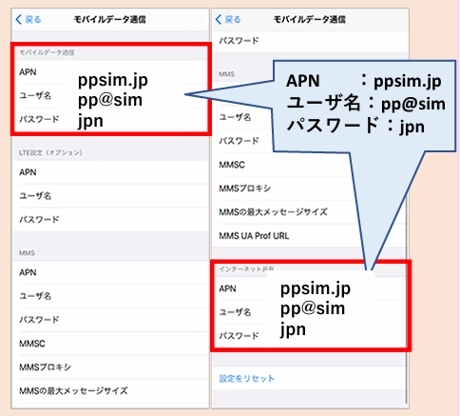
■「設定」 ➡ 「インターネット共有」、または「設定」➔「モバイル通信」➔「インターネット共有」➔「ほかの人の接続を許可」をオンにします。
■Wi-Fiのパスポートは変更できます。
■Wi-Fi名前の確認と編集は、「設定」 ➡ 「一般」 ➡ 「情報」 ➡ 「名前」
📢Android端末で「eSIMを追加」した後、または物理SIMカードを挿入した後は、別途APNを設定しないと使用できません。設定後、インターネット接続や個人ホットスポットの使用が可能です。機種によって操作方法が若干異なります。
※SAMSUNG
「設定」➡「接続」➡「モバイルネットワーク」➡「APN」➡右上の「+」をタップ➡アクセスポイントを編集:下記の【APN設定情報】を入力
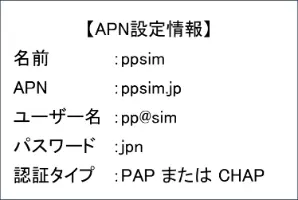
🅰️インターネット共有は追加の申請なしで無料で使用できますが、インターネット共有のAPN設定が必要です。
🅰️はい、大丈夫です。
弊社のSIMカードは日本の通信会社の製品であり、国際ローミング型の製品ではないため、日本国外で携帯電話に挿入しても、日本のdocomoの電波を受信できないため、利用は開始されません。
出国時にSIMカードを取り出すピンを忘れたり、外出先でSIMカードを紛失したりするのを避けるため、事前にSIMカードを携帯電話に挿入することをお勧めします。
デュアルSIMの携帯電話の場合、通常、現在使用しているSIMカードはSIM1スロットに挿入されていると思いますが、日本のSIMカードを予備としてSIM2スロットに挿入しておくと良いでしょう。
※SIMカードには「通信サービスはありません/番号不明」と表示されます