彙整 FAQs

日本機場的免費Wi-Fi服務

若您抵達日本後無法立即完成開通,請先連接機場免費 Wi-Fi,並透過客服與我們聯繫,我們將協助您確認設定與開通狀況。

• 新千歲機場
https://www.new-chitose-airport.jp/ja/service/internet_fax_copy/lan/

• 函館機場
https://www.airport.ne.jp/facility/wifi/

• 仙台機場
https://www.sendai-airport.co.jp/service/wifi.html

• 成田國際機場
https://www.narita-airport.jp/jp/service/svc_33_wire

• 羽田機場
https://tokyo-haneda.com/service/facilities/wireless_lan.html

• 中部國際機場
https://www.centrair.jp/service/wireless-lan.html

• 關西國際機場
https://www.kansai-airport.or.jp/service/internet/06.html

• 福岡機場
https://www.fukuoka-airport.jp/service/wifi01.html

• 阿蘇熊本機場
https://www.kumamoto-airport.co.jp/facilities/kumamoto-free-wi-fi/

• 那霸機場
https://www.naha-airport.co.jp/service/wifi/wifi-spot/

📌 建議出發前先將客服聯絡方式及訂單資訊截圖保存,以便抵達日本後可快速取得協助。

遇到颱風,造成班機被延誤或取消時該怎麼辦?

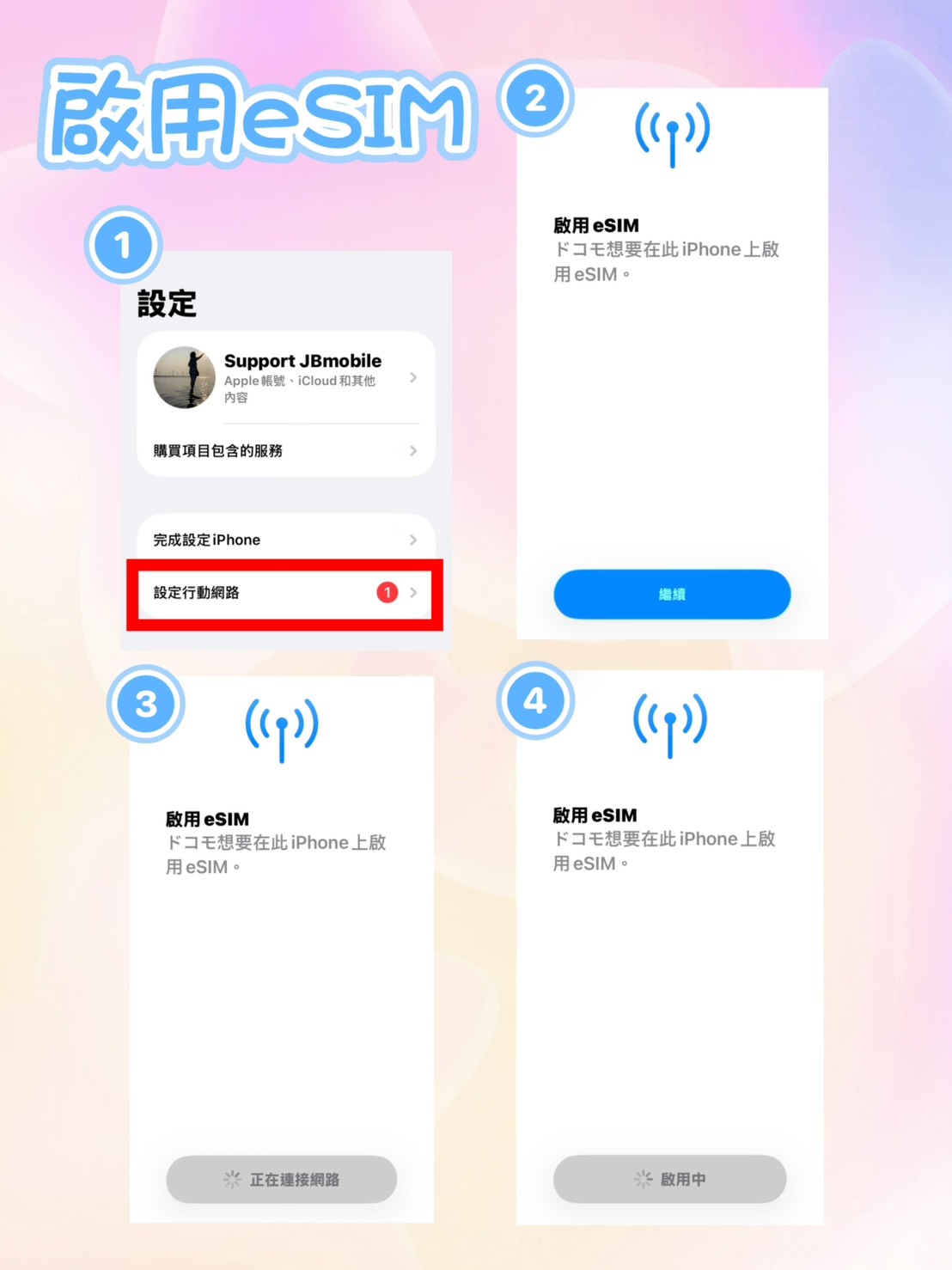
📌JB eSIM
由於 eSIM 啟用時間可由客戶自行決定,建議確認班機正常起飛後再進行 eSIM 發行作業。
• 尚未發行 eSIM:可保留日後使用
• 已刪除 Activation URL:可透過 LINE 官方帳號申請重新寄送

📌JB SIM 卡
只要 SIM 卡尚未插入裝置,且尚未接收到日本 Docomo 網路訊號,即不會啟用,可保留至下次赴日使用。

📌JB Voice SIM/eSIM
由於日本電話號碼於申請後即開始辦理,因此一經申請原則上無法取消或退款。
若因班機取消而無法前往日本,請透過 LINE 官方帳號與客服聯繫,我們將協助確認後續處理方式。

可以取消訂單並退費嗎?

📌 JB eSIM/JB SIM 卡
若本公司尚未寄送 eSIM 開通用 Activation URL,或實體 SIM 卡尚未出貨,可申請取消並辦理退款。
如需取消訂單,請透過 LINE 官方帳號(@913athnc)聯繫客服,並提供以下資料:
• 訂單號碼
• 訂購人姓名
• 訂購人電子郵箱

若無法使用 LINE,也可透過 Email(info@jbrg.jp)與我們聯繫。

📢 退款說明
• 因客戶個人因素取消訂單,退款時將扣除 5% 信用卡交易手續費。
• 因本公司因素取消訂單,將全額退款。

📌 JB Voice SIM/JB Voice eSIM
由於訂購完成後即會申請日本電話號碼,因此原則上無法取消或退款。
如有特殊情況,請透過 LINE 官方帳號與客服聯繫,我們將協助確認。

可以用金融簽帳卡(Debit)支付嗎?

可以使用信用卡(Credit Card)或金融簽帳卡(Debit Card)付款。若使用日本以外國家發行的信用卡或金融簽帳卡付款,部分發卡銀行可能會收取國外交易手續費。實際是否收費及收費金額,請依您的發卡銀行規定為準,建議直接向發卡銀行確認。

商品價格只有日幣嗎?

由於本公司為日本在地的電信公司,商品價格皆以日幣(JPY)計價。若使用日本以外國家發行的信用卡(Credit Card)或金融簽帳卡(Debit Card)付款,部分發卡銀行可能會收取國外交易手續費。實際是否收費及收費金額,請依您的發卡銀行規定為準,建議直接向發卡銀行確認。

如何節省行動數據用量?(Instagram / Threads)

① 開啟「數據節省模式」

Instagram App → 個人頭像 →【設定與隱私】→【數據使用與媒體品質】
📌 開啟「使用較少行動數據(Use Less Mobile Data)」
📌 可減少影片預載與高畫質圖片/影片載入。

② 限制媒體畫質與預載

Instagram App →【設定與隱私】→【媒體品質】
📌 建議設定:
✔ 高畫質媒體 → 改為「僅 Wi-Fi」或關閉
✔ 影片預先載入 → 限制或關閉(如裝置有此選項)
📌 避免滑動動態時自動載入大量影片內容。

③ 關閉背景行動數據(iPhone)

【設定】→【行動服務】→【Instagram】
📌 可關閉行動數據或限制背景更新
📌 避免 App 在背景持續消耗流量。

④ Threads(相同帳號系統)

Threads 與 Instagram 共用 Meta 系統設定

📌 建議同步:
✔ 開啟「使用較少行動數據」
✔ 限制高畫質媒體
✔ 關閉背景數據

如何節省行動數據用量?(Facebook)

① 關閉影片自動播放(最重要)

Facebook 影片會在滑動動態時自動播放,會大量消耗流量
操作路徑:Facebook App →【設定與隱私】→【設定】→【媒體】
📌「自動播放」選擇:僅 Wi-Fi或永不自動播放
📌 避免影片在滑動時自動載入消耗數據

② 開啟「數據節省模式」

Facebook App →【設定】→【媒體】,開啟「數據節省模式」
📌 降低圖片與影片畫質,並減少背景資料使用

③ 減少圖片與內容載入量

Facebook App →【設定】→【媒體】
📌可調整:圖片載入品質、動態內容載入速度
📌降低載入量可有效減少流量消耗

④ 限制背景行動數據使用(iPhone)

【設定】→【行動服務】→【Facebook】
📌可關閉行動數據使用或限制背景更新
📌避免 Facebook 在背景持續消耗流量

如何節省行動數據用量?(YouTube)

① 開啟數據節省模式

YouTube App → 個人頭像 → 設定 → 影片畫質偏好設定
📌 行動網路選擇「數據節省模式」
📌 系統會自動降低影片畫質以節省流量

② 降低影片畫質

📌 建議設定:480p 以下或數據節省模式
📌 畫質越低,使用流量越少

③ 關閉自動播放

YouTube → 設定 → 播放
📌 關閉「自動播放下一部影片」
📌 避免影片連續播放消耗流量

④ 關閉動態預載影片

📌 建議關閉「在動態消息中播放影片」或改為「僅 Wi-Fi」

⑤ 限制行動數據使用(iPhone)

【設定】→【行動服務】→【YouTube】
📌 可關閉行動數據使用
📌 關閉後僅能使用 Wi-Fi

如何節省行動數據用量?(iPhone)

① 關閉「背景 App 重新整理」

【設定】→【一般】→【背景 App 重新整理】,建議設定為「Wi-Fi」或「關閉」
📌避免 App 在背景持續使用行動數據更新內容。

② 關閉「Wi-Fi 輔助」

【設定】→【行動服務】→ 最下方「Wi-Fi 輔助」,建議關閉
📌當 Wi-Fi 訊號不穩時,系統不會自動改用行動數據。

③ 限制 iCloud 使用行動數據

【設定】→【行動服務】→ iCloud 相關項目(如 iCloud 雲碟 / iCloud 備份),建議關閉
📌避免在未連 Wi-Fi 時自動備份或同步資料而消耗流量。